كيفية تثبيت سكينات Codex (لأجهزة الكمبيوتر المكتبية وواجهة سطر الأوامر CLI): الدليل الشامل
دليل تدريجي لتثبيت سكينات Codex Desktop وCLI — أوامر جاهزة للنسخ واللصق، ومحركات السكينات مثل Dream Skin، وسكينات CLI، وكيفية التبديل بينها أو إلغاء تثبيتها. يشمل الدليل أنظمة التشغيل macOS وWindows.
تتيح لك سكينات Codex إعادة تخصيص واجهة OpenAI Codex Desktop وCodex CLI بحيث تتطابق مساحة العمل مع ذوقك الشخصي — سواءً كانت لوحة ألوان داكنة منخفضة الإضاءة لجلسات الليل، أو سطحًا باستيل للاستخدام النهاري، أو حتى مظهرًا نيونيًّا لمجرد المتعة.
ويغطي هذا الدليل جميع الطرق المتاحة لتثبيت سكينة Codex، بدءًا من موجه التثبيت الأحادي النسخة ووصولًا إلى أدوات إدارة السكينات عبر واجهة سطر الأوامر (CLI).
النسخة المختصرة
تُثبَّت معظم السكينات المدرجة في هذا الفهرس بنفس الطريقة:
- اختر سكينةً وافتح صفحتها التفصيلية.
- انسخ موجه التثبيت (أو نزِّل ملف السكينة، في حالة السكينات ذات الامتداد
.codedrobe-theme). - الصق الموجه في Codex Desktop، أو نفِّذ الأمر في Codex CLI.
- يقوم محرك السكينات بتطبيق لوحة الألوان فورًا — ولا يتطلب الأمر إعادة تشغيل في معظم المحركات.
وهذا كل شيء. فالسكينات عبارة عن إعداداتٍ وليس كودًا، وبالتالي فإن التبديل بينها سريعٌ ويمكن التراجع عنه بسهولة.
الطريقة ١: تثبيت السكينة بلصق الموجه (الأسرع)
تُثبَّت معظم سكينات Codex — وبخاصة الإعدادات الجاهزة للمحركات القادمة من Codex Dream Skin، وهو محرك حقن مفتوح المصدر — عبر موجه واحد بصيغة لغوية طبيعية.
وفي الصفحة التفصيلية لأي سكينة، تحتوي مربع موجه التثبيت على تعليمات جاهزة للنسخ واللصق مثل:
Codex، طبِّق سكينة 'Clear Glass' الفاتحة — وهي سطح زجاجي نظيف ومنخفض التشويش لم workspace الخاص بي.انسخه، ثم افتح Codex والصقه. ويقوم المحرك عندئذٍ بقراءة الموجه وتطبيق لوحة الألوان والحدود وألوان التمييز المُعرَّفة في السكينة.
نصيحة: إذا طبَّق الموجه إحدى الإعدادات الجاهزة، فإن المحرك يحفظها تلقائيًّا، مما يسمح لك بالعودة إلى الإعداد الافتراضي لاحقًا بنقرة واحدة فقط.
الطريقة ٢: تنزيل ملف السكينة (.codedrobe-theme)
تُوزَّع بعض السكينات على هيئة ملف قابل للتنزيل بامتداد .codedrobe-theme. وفي هذه الحالة:
- انقر على Download .codedrobe-theme في صفحة السكينة.
- احفظ الملف في أي مكان مناسب.
- افتح الملف من داخل Codex Desktop — حيث تقوم المحركات المدعومة باستيراد السكينة تلقائيًّا.
وتُستخدم هذه الطريقة عادةً في المعارض مثل codexskins.org التي تستضيف ملفات السكينات الجاهزة.
الطريقة ٣: تثبيت سكينة CLI عبر أمر تنفيذي
تتبع سكينات Codex CLI مسار تثبيت مختلف. أما السكينات التي تستخدم تنسيق التثبيت tmtheme (مثل سكينات Bearded Theme Ports) فتُثبَّت بأمر واحد:
curl -fsSL https://raw.githubusercontent.com/vufly/bearded-theme-ports/master/scripts/install-codex.sh | sh
# ثم نفِّذ في Codex CLI:
/theme Tokyo Night
أما الأدوات مثل Codex Themes CLI وCodepilot فهي تُدار سكينات CLI نيابةً عنك — وتتحقق من صحتها، وتعرض معاينتها، وتطبقها، وتتيح التراجع عنها، بل وتُصدِر لوائح ألوان مطابقة لواجهة المحطة (terminal).
أي المحركات تدعم السكينات؟
| المحرك | المنصات المدعومة | أسلوب التثبيت |
|---|---|---|
| Codex Dream Skin | macOS، Windows | موجه وكيل / إعداد جاهز |
| Codex Skin Manager | macOS، Windows | مدير مدمج |
| Codex Themes (desktop) | macOS | استيراد ملف .codextheme |
| ReTheme | macOS، Windows | سكينات مجتمعية موقَّعة |
| Codex Themes CLI | متعدد المنصات | واجهة سطر أوامر CLI /theme |
| Codepilot | متعدد المنصات (عبر npm) | واجهة مستخدم نصية مدمجة TUI /skin |
كيفية التبديل بين السكينات أو التراجع عنها
- المحركات القائمة على الإعدادات الجاهزة (مثل Dream Skin): يحتفظ المحرك بالإعداد الجاهز الافتراضي — وعادةً ما يوفِّر زر «استعادة الافتراضي» لإعادة المظهر الأصلي.
- واجهة سطر الأوامر (CLI): يُدرِج الأمر
/themeقائمةً بالسكينات المثبتة؛ وللتغيير، يكفي إعادة تنفيذ الأمر مع اسم سكينة آخر. - ملفات السكينات: يمكنك إعادة استيراد ملف
.codedrobe-themeسابق، أو إعادة تشغيل الإعداد الافتراضي للمحرك.
سكينات شائعة للبدء بها
- Gothic Void Expedition — الإعداد الافتراضي الداكن المدمج في المحرك.
- Clear Glass — سطح فاتح زجاجي مناسب للاستخدام النهاري.
- Monokai Stone — لوحة الألوان الكلاسيكية الخاصة بواجهة سطر الأوامر.
- Hatsune Miku — طاقة أزرق-خضراء مستوحاة من شخصية Vocaloid.
تصفح الفهرس الكامل لاكتشاف أكثر من ١٠٠ سكينة إضافية، أو اقرأ دليلاً تفصيليًّا لمعرفة تفاصيل إعداد المحركات.
الجلود المذكورة في هذا المقال
 Clear Glass ~1,620 تثبيت (تقريبًا)
  Gothic Void Expedition ~2,103 تثبيت (تقريبًا)
  Monokai Stone (CLI) ~1,500 تثبيت (تقريبًا)
 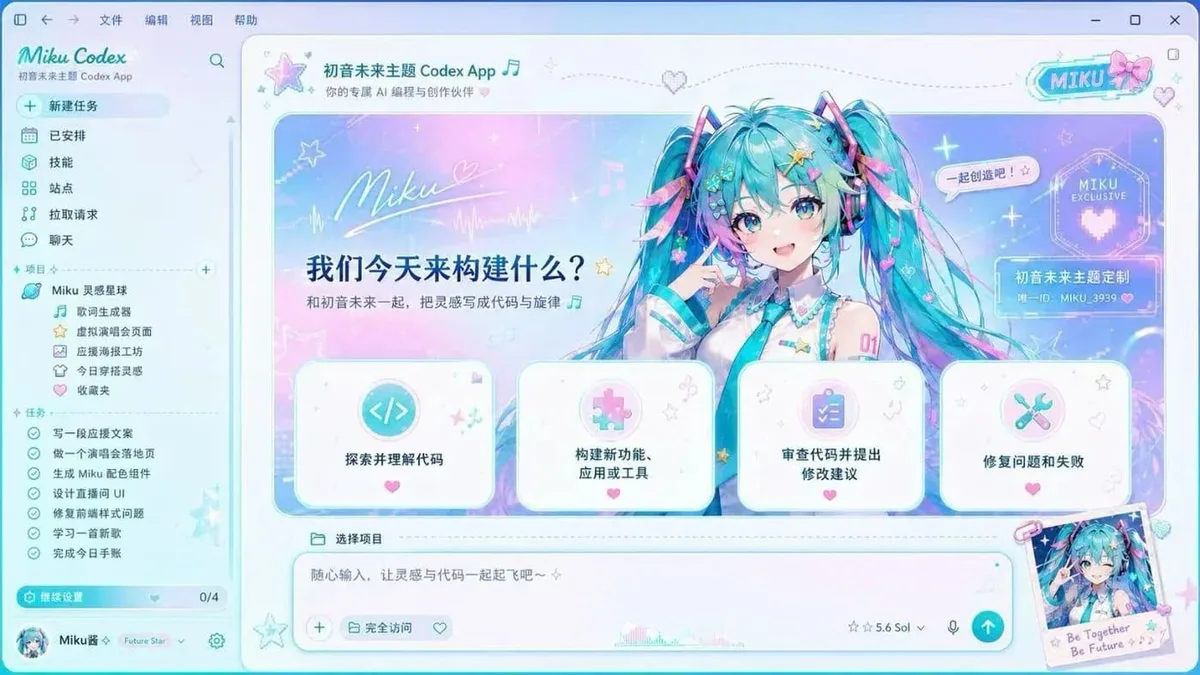 Hatsune Miku ~2,540 تثبيت (تقريبًا)
 عرض الكل skins .