Verwalten Sie Ihre Codex-Skin-Bibliothek: Sichern, Duplikate entfernen, schnell wechseln
Skins häufen sich schnell an. Ein kleines System – zum Archivieren, Entfernen von Duplikaten und korrekten Benennen der Dateien – hält Ihre Codex-Skin-Bibliothek ordentlich und reduziert die Wechselzeit auf unter zehn Sekunden.
Drei Monate nachdem ich begonnen hatte, Codex-Skins zu sammeln, war mein Setup ein Chaos: 40 Themes in einem Ordner, drei davon nahezu identisch, und keine Ahnung, welches ich tatsächlich nutzte. Das Wechsel-Tool listete alles auf – die Auswahl dauerte länger als die eigentliche Nutzung. Dann verbrachte ich zwanzig Minuten damit, ein System zu entwickeln, das das Problem dauerhaft löst.
Falls Sie gerade an diesem Punkt stehen – oder ihn von vornherein vermeiden möchten – hier ist das gesamte System. Es ist klein: Archivieren, Duplikate entfernen, Dateien sinnvoll benennen.
Schritt 1: Ein Ordner, eine Datei pro Skin
Speichern Sie jede Skin-Datei in einem einzigen Ordner – genau eine Datei pro Theme. Die meisten Engines tun dies bereits von Haus aus. Die Regel, die Ihnen später Zeit spart: Bearbeiten Sie niemals die gemeinsame Kopie. Möchten Sie eine Skin anpassen, kopieren Sie sie zunächst in einen „persönlichen“ Unterordner und bearbeiten Sie ausschließlich die Kopie. So bleibt Ihre Bibliothek sauber, und Ihre Anpassungen werden nicht durch Updates überschrieben.
Schritt 2: Benennen Sie Dateien wie ein Inventar
Eine Datei namens theme-final-2.md ist eine Falle. Verwenden Sie stattdessen ein konsistentes Namensschema:
[familie]-[variante]-[quelle].codexthemeBeispiele aus diesem Index, korrekt benannt: Sakura Pink Dawn, Hatsune Miku, Cyber Neon, Berry (light). Wenn der Dateiname genau das widerspiegelt, wie das Theme aussieht, wird der Ordner durchsuchbar – Sie müssen keine Dateien mehr öffnen, um sich zu erinnern, welche welches ist.
Schritt 3: Entfernen Sie Duplikate einmal im Monat
Menschen sammeln Duplikate nicht absichtlich; Themes werden kopiert, neu heruntergeladen oder umbenannt. Führen Sie daher einmal monatlich einen kurzen Durchgang durch:
- Sortieren Sie nach Dateigröße – ähnliche Größen bei vergleichbaren Namen sind typischerweise die Verdächtigen.
- Öffnen Sie zwei Kandidaten nebeneinander und vergleichen Sie die Farbpalette (Hex-Werte).
- Behalten Sie die Version aus der Originalquelle; löschen oder archivieren Sie die Kopie.
Bei meiner Aufräumaktion fand ich drei „dunkelblaue“ Themes mit derselben Farbpalette unter unterschiedlichen Namen. Eines davon blieb übrig.
Schritt 4: Sichern Sie nicht nur die Dateien, sondern auch die Konfiguration
Skins sind lediglich Dateien – doch das aktive Theme, das Sie gewählt haben, befindet sich in Ihrer Codex-Konfiguration. Sichern Sie beides:
- Den Skins-Ordner (eine ZIP-Datei oder ein Git-Repository eignet sich dafür).
- Die Konfigurationsdatei, die speichert, welches Theme aktiv ist (sie ist winzig – kopieren Sie ihren Inhalt einfach an beliebiger Stelle ab).
Wechseln Sie den Rechner, stellen Sie beide Komponenten wieder her – und Sie befinden sich exakt dort, wo Sie aufgehört haben. Das ist der Unterschied zwischen „Ich habe mein Setup verloren“ und „Zehn Minuten zur Wiederherstellung“.
Schritt 5: Halten Sie eine kurze Wechsel-Liste bereit
Ihre tägliche Realität umfasst 3–5 Skins – nicht 40. Wählen Sie sie nach Stimmungslage aus:
- Sakura Pink Dawn — pastellig, sanft, für kreative Sessions.
- Hatsune Miku — lebendig, energiegeladen, wenn Sie einen Impuls brauchen.
- Cyber Neon — laut, für Demos und nächtliche Flow-Phasen.
- Berry (light) — die ruhige Tageslicht-Standardversion.
Alles Übrige lebt im Archiv. Weniger Auswahl = schnellere Wechsel – und genau darum geht es schließlich bei einem Themesystem.
Schnelle FAQ
Wo speichert Codex meine Skins und Konfiguration?
Das hängt von Ihrer Engine und Ihrem Betriebssystem ab, liegt aber typischerweise im Benutzer-Konfigurationsverzeichnis (z. B. ~/.config/codex oder ~/Library/Application Support/Codex). Prüfen Sie die Dokumentation Ihrer Engine – und sichern Sie diesen gesamten Ordner, nicht nur einzelne Dateien.
Sollte ich meine Skins in Git versionieren?
Ja, falls Sie Git bereits nutzen. Ein privates Repository mit dem Skins-Ordner plus der Konfigurationsdatei ist die kostengünstigste und perfekte Sicherungsmethode. Pushen Sie nach jeder relevanten Änderung.
Kann man zu viele Skins haben?
Nur, wenn sie Sie verlangsamen oder den Startprozess belasten – siehe unsere Leistungstipps. Speicherplatztechnisch ist ein Dutzend Skins kein Problem. Entscheidend ist jedoch: Ihre Wechsel-Liste sollte kurz bleiben.
Eine Stunde Aufräumen jetzt erspart Ihnen später die mühsame Suche nach „Welches Theme war ich nochmal?“. Archivieren Sie die alten Skins, behalten Sie Ihre Favoriten – wie Sakura Pink Dawn und Cyber Neon – und sichern Sie sowohl die Dateien als auch die Konfiguration. Durchsuchen Sie den vollständigen Index, um Ihre persönliche Kurzliste zusammenzustellen, oder lesen Sie die Installationsanleitung, falls Sie gerade erst beginnen.
In diesem Beitrag erwähnte Skins
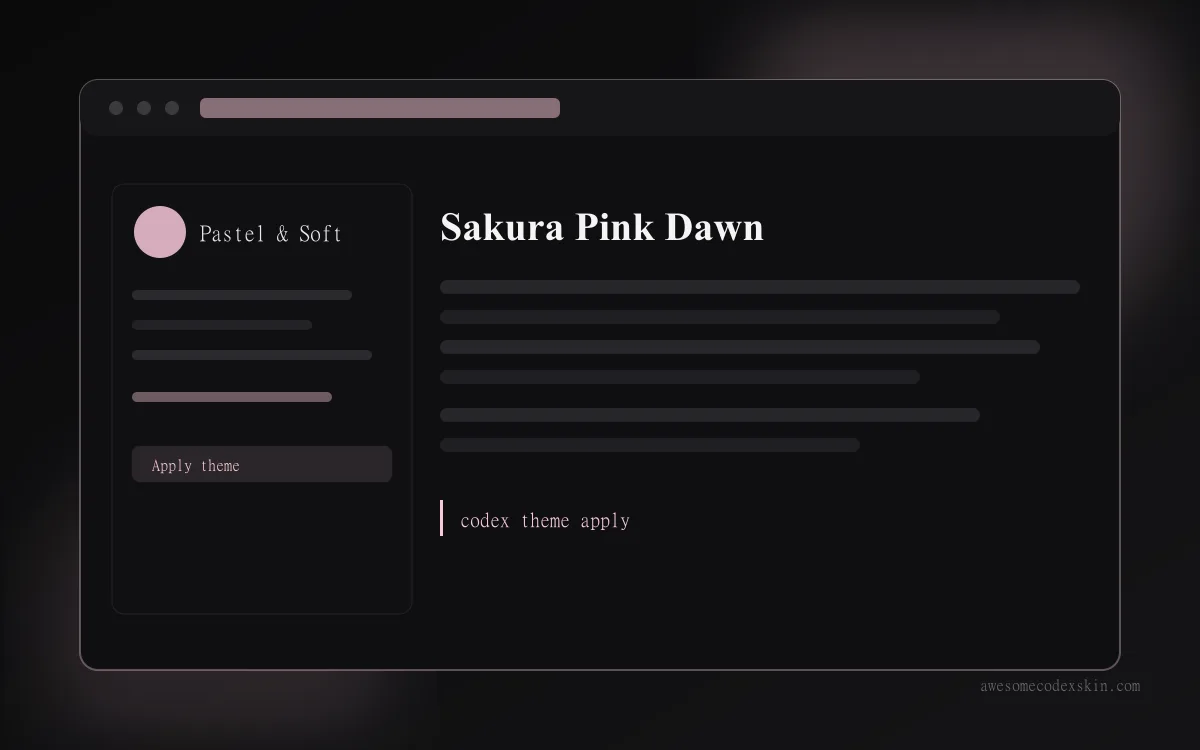 Sakura Pink Dawn ~1,020 Installationen (geschätzt)
  Hatsune Miku ~2,540 Installationen (geschätzt)
  Cyber Neon ~1,180 Installationen (geschätzt)
 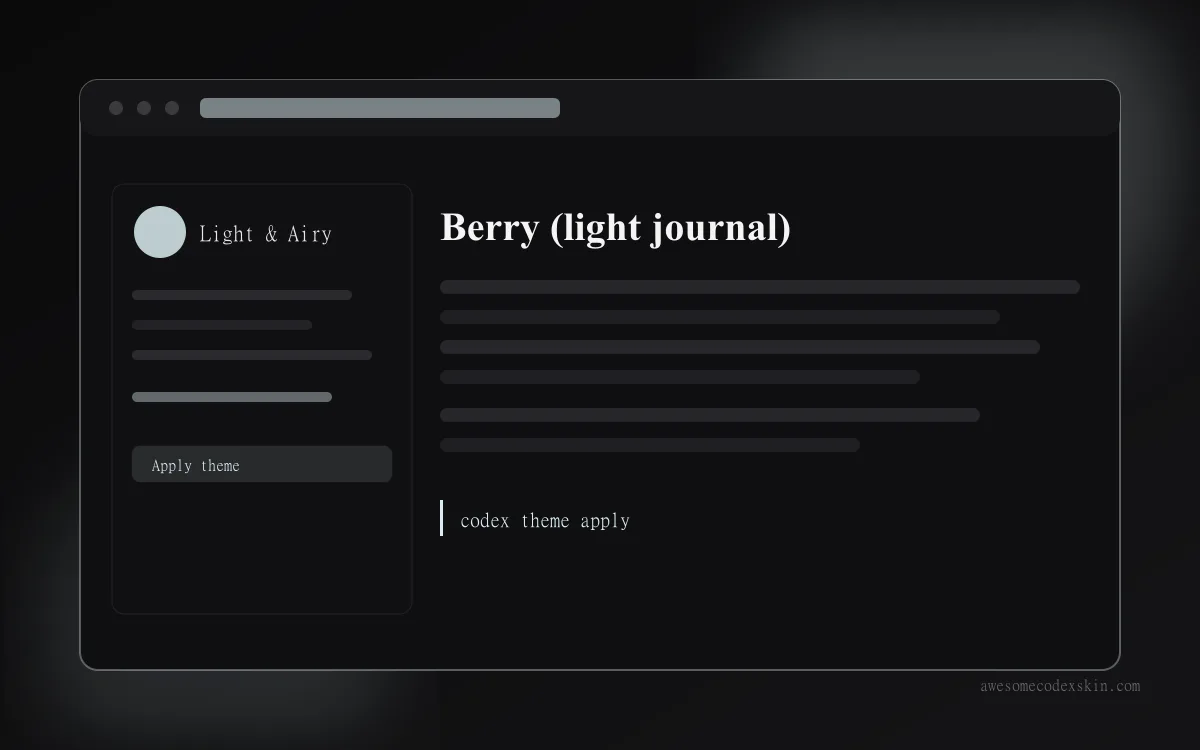 Berry (light journal) ~530 Installationen (geschätzt)
 Alle ansehen skins .