So installieren Sie Codex-Skins (Desktop & CLI): Der umfassende Leitfaden
Schritt-für-Schritt-Anleitung zum Installieren von Codex Desktop- und CLI-Skins – Kopier- und Einfüge-Anweisungen, Theme-Engines wie Dream Skin, CLI-Themes sowie Anleitungen zum Wechseln oder Deinstallieren. Umfasst macOS und Windows.
Codex-Skins ermöglichen es Ihnen, OpenAI Codex Desktop und Codex CLI neu zu gestalten, sodass Ihr Arbeitsbereich Ihrem persönlichen Geschmack entspricht – etwa mit einer dunklen, lichtarmen Farbpalette für nächtliche Sessions, einer pastellfarbenen Oberfläche für den Tag oder einem Neon-Look einfach nur zum Spaß.
In dieser Anleitung werden alle Möglichkeiten beschrieben, einen Codex-Skin zu installieren – von der Ein-Klick-Installationsanweisung bis hin zu Theme-Managern für die Kommandozeile.
Die Kurzfassung
Die meisten Skins in diesem Index werden auf dieselbe Weise installiert:
- Wählen Sie einen Skin aus und öffnen Sie dessen Detailseite.
- Kopieren Sie die Installationsanweisung (oder laden Sie die Theme-Datei herunter, falls es sich um einen
.codedrobe-theme-Skin handelt). - Fügen Sie die Anweisung in Codex Desktop ein oder führen Sie den Befehl in Codex CLI aus.
- Die Theme-Engine wendet die Farbpalette sofort an – bei den meisten Engines ist kein Neustart erforderlich.
Das war’s schon. Skins sind reine Konfiguration – kein Code – daher ist das Wechseln schnell und jederzeit rückgängig machbar.
Methode 1: Installationsanweisung per Kopieren und Einfügen (schnellste Methode)
Die meisten Codex-Skins – insbesondere Engine-Voreinstellungen von Codex Dream Skin, der quelloffenen Injection-Engine – lassen sich über eine einzige, natürlichsprachliche Anweisung installieren.
Auf der Detailseite eines beliebigen Skins enthält das Feld Installationsanweisung eine sofort einsatzbereite Anweisung wie beispielsweise:
Codex, wende das helle Theme „Clear Glass“ an – eine klare, glasartige, ablenkungsarme Oberfläche für meinen Arbeitsbereich.Kopieren Sie diese Zeile, öffnen Sie Codex und fügen Sie sie ein. Die Engine liest die Anweisung und wendet die im Theme definierte Farbpalette, die Rahmen sowie Akzentfarben an.
Tipp: Falls die Anweisung eine Voreinstellung anwendet, speichert die Engine diese, sodass Sie später mit nur einem Klick wieder zum Standard-Theme zurückkehren können.
Methode 2: Herunterladen einer Theme-Datei (.codedrobe-theme)
Einige Skins werden als herunterladbare .codedrobe-theme-Datei bereitgestellt. Für diese gilt:
- Klicken Sie auf der Skin-Seite auf .codedrobe-theme herunterladen.
- Speichern Sie die Datei an einem beliebigen, praktischen Ort.
- Öffnen Sie die Datei direkt in Codex Desktop – unterstützte Engines importieren das Theme automatisch.
Diese Methode ist besonders verbreitet auf Galerien wie codexskins.org, die fertige Theme-Dateien hosten.
Methode 3: Installieren eines CLI-Themes über einen Befehl
Codex CLI-Themes folgen einem anderen Installationsweg. Skins mit dem tmtheme-Installationsformat (z. B. die Bearded Theme Ports) werden mit einem einzigen Befehl installiert:
curl -fsSL https://raw.githubusercontent.com/vufly/bearded-theme-ports/master/scripts/install-codex.sh | sh
# danach in Codex CLI ausführen:
/theme Tokyo Night
Tools wie Codex Themes CLI und Codepilot verwalten CLI-Themes für Sie – sie validieren, zeigen Vorschauen an, wenden Themes an, ermöglichen Rückkehr zu vorherigen Versionen und exportieren passende Terminal-Farbpaletten.
Welche Engines unterstützen Skins?
| Engine | Plattformen | Installationsart |
|---|---|---|
| Codex Dream Skin | macOS, Windows | Agent-Anweisung / Voreinstellung |
| Codex Skin Manager | macOS, Windows | Integrierter Manager |
| Codex Themes (Desktop) | macOS | .codextheme-Import |
| ReTheme | macOS, Windows | Signierte Community-Themes |
| Codex Themes CLI | Plattformübergreifend | CLI /theme |
| Codepilot | Plattformübergreifend (npm) | Integrierte TUI /skin |
So wechseln oder setzen Sie einen Skin zurück
- Voreinstellungs-Engines (z. B. Dream Skin): Die Engine behält die Standardvoreinstellung bei – üblicherweise gibt es eine Schaltfläche „Standard wiederherstellen“, mit der Sie Ihr ursprüngliches Aussehen zurückbekommen.
- CLI: Mit
/themewerden alle installierten Themes aufgelistet; führen Sie den Befehl erneut mit einem anderen Namen aus, um zu wechseln. - Theme-Dateien: Importieren Sie einfach eine frühere
.codedrobe-theme-Datei erneut oder führen Sie die Standardfunktion der Engine erneut aus.
Beliebte Skins zum Einstieg
- Gothic Void Expedition — die integrierte dunkle Standardvorgabe der Engine.
- Clear Glass — eine glasklare, helle Oberfläche für den Tag.
- Monokai Stone — die klassische CLI-Farbpalette.
- Hatsune Miku — energiegeladene Blau-Grün-Töne im Vocaloid-Stil.
Stöbern Sie im vollständigen Index nach über 100 weiteren Skins oder lesen Sie unser Tutorial, um detaillierte Informationen zur Einrichtung auf Engine-Ebene zu erhalten.
In diesem Beitrag erwähnte Skins
 Clear Glass ~1,620 Installationen (geschätzt)
  Gothic Void Expedition ~2,103 Installationen (geschätzt)
  Monokai Stone (CLI) ~1,500 Installationen (geschätzt)
 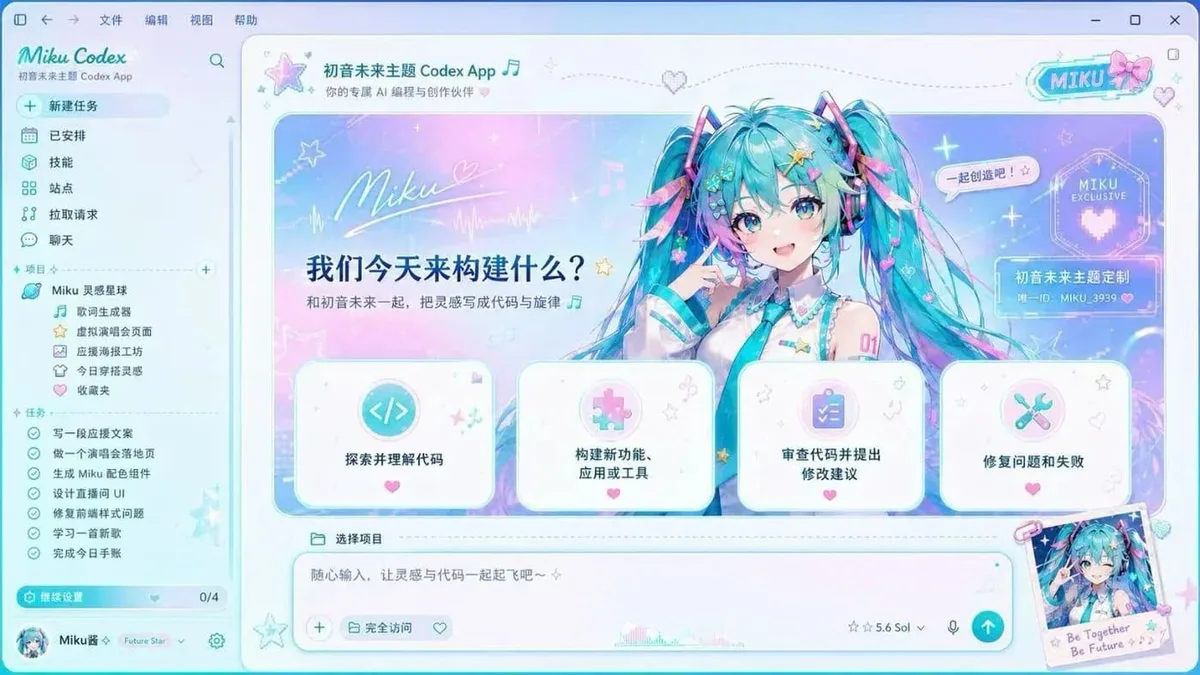 Hatsune Miku ~2,540 Installationen (geschätzt)
 Alle ansehen skins .