Administrador de skins Codex: Guía completa para 2026
Todo sobre el gestor de skins de Codex — navegar, previsualizar, aplicar y revertir skins de Codex en una interfaz de galería. Configuración, importación de skins y cuando supera a Dream Skin.
Gestor de skins de Codex es el motor con estilo de galería para Codex Desktop, la aproximación “tienda de aplicaciones” al tema. Donde Codex Dream Skin te permite escribir lo que quieras, el Gestor de skins te permite ver lo que obtienes antes de comprometerte. Este guía cubre la configuración, navegación, aplicación, importación de tus propios skins y los flujos de trabajo donde claramente supera a los motores basados en prompts.
Qué hace el Gestor de skins de Codex
El Gestor de skins de Codex es un motor de escritorio gratuito y de código abierto (mantenido en el repositorio hyhang915/Codex-Skin-Manager) para macOS y Windows. Su modelo:
- Navegar por una galería de skins con vistas previas en vivo
- Aplicar cualquier skin con un solo clic — el archivo de tema se aplica exactamente como se especifica
- Deshacerse de una apariencia anterior instantáneamente
- Importar tus propios archivos de tema para ampliar una biblioteca personal
Sin prompts, sin sintaxis, sin formatos de archivo que aprender.
Cómo configurarlo
- Descarga la última versión desde el repositorio oficial hyhang915/Codex-Skin-Manager.
- Abre la aplicación — escanea tu instalación de Codex y detecta los skins disponibles.
- Confirma que es tu aplicador activo (si tienes instalado Dream Skin u otro motor, solo uno debe ser principal — el último aplicador gana).
Flujo de trabajo principal: navegar, previsualizar, aplicar
El ciclo es deliberadamente aburrido — y eso es lo importante:
- Abre la galería.
- Haz clic en un skin para previsualizarlo contra tu diseño real de Codex.
- Presiona Aplicar.
- No estás satisfecho? Desecha con un solo clic.
Este es el flujo de trabajo donde el Gestor de skins supera directamente a Dream Skin: aplicación exacta. Los archivos de tema se aplican byte por byte, sin la variabilidad de interpretación de los prompts en lenguaje natural.
Importar tus propios skins
Dos caminos:
- Descargar un archivo de tema — muchos skins en el Índice de skins de Codex vinculan un archivo
.codedrobe-themedescargable o similar; importa directamente en el Gestor de skins. - Desde un motor basado en prompts — si un skin solo se entrega como un ajuste de Dream Skin, aplícalo una vez con Dream Skin, luego usa el Gestor de skins para capturar y gestionar el resultado.
Cuándo supera a Dream Skin
- Comprometerte con una apariencia pulida — previsualizar y aplicar elimina sorpresas.
- Gestionar una gran biblioteca personal — la vista de galería supera a una carpeta de prompts.
- Trabajo preciso — aplicación de archivo exacta para temas pixel-perfectos.
Cuando pierde: velocidad de exploración. Hacer clic en las vistas previas es más lento que pegar “muestra un tema azul nocturno”. Para compras rápidas de estado de ánimo, mantén un motor basado en prompts cerca.
El intercambio honesto
La verdadera elección entre los dos motores de escritorio no es “mejor/peor” — es explorar rápido vs aplicar exactamente. La mayoría de usuarios experimentados terminan con ambos: Dream Skin para explorar, el Gestor de skins para gestionar los que conservan. No entran en conflicto siempre que uno sea el aplicador principal.
Consulta la comparación completa para la tabla comparativa, y Mejores alternativas de Codex Dream Skin si estás evaluando opciones más allá de estos dos.
Preguntas frecuentes rápidas
¿Es gratis el Gestor de skins de Codex? Sí, es gratis y de código abierto.
¿Funciona el Gestor de skins de Codex en macOS? Sí — macOS y Windows son compatibles.
¿Puedo usarlo con Dream Skin instalado? Sí, coexisten. Solo designa uno como aplicador principal para evitar el conflicto del último en ganar.
¿Puedo gestionar temas CLI con él? No — el Gestor de skins es para Codex Desktop. Los temas CLI necesitan una herramienta CLI como Codex Themes CLI o Codepilot (consulte la comparación de motores).
Skins mencionadas en este artículo
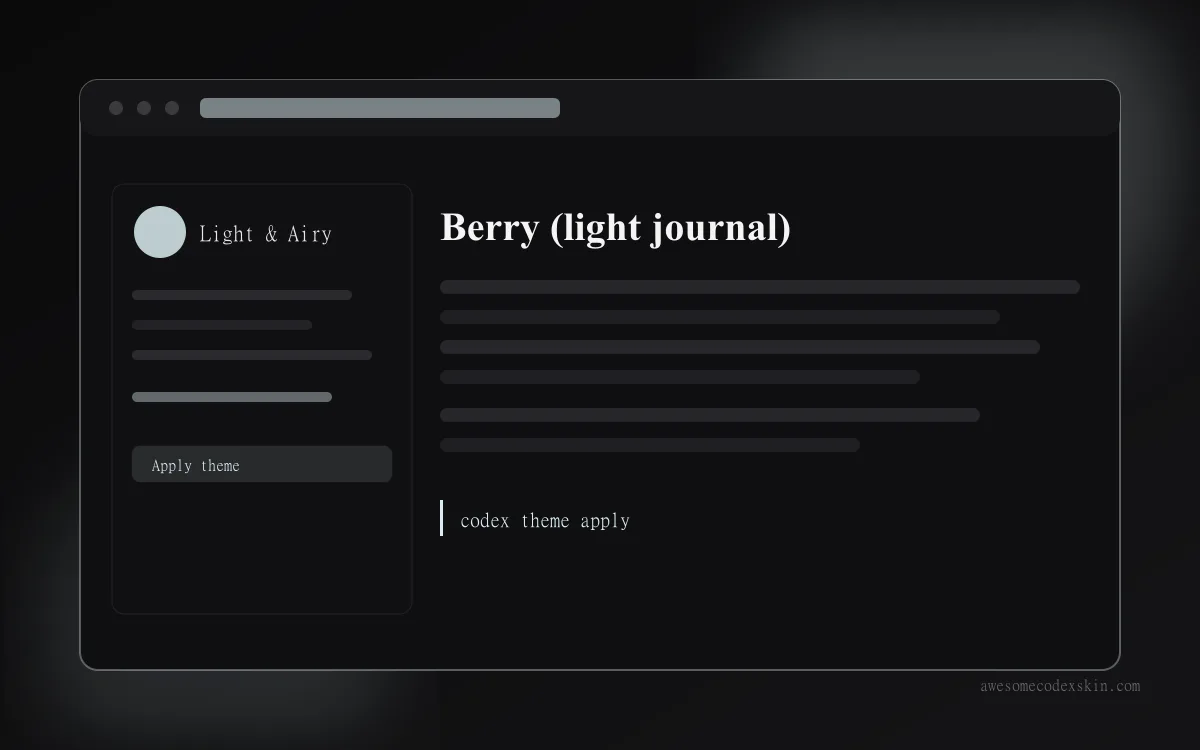 Berry (light journal) ~530 instalaciones (aprox.)
  Cartethyia, Wind-Tide Sanctum ~760 instalaciones (aprox.)
  Clear Glass ~1,620 instalaciones (aprox.)
  Monokai Stone (CLI) ~1,500 instalaciones (aprox.)
 Ver todo skins .