Gestione su biblioteca de skins de Codex: copia de seguridad, eliminación de duplicados y cambio rápido
Las skins se acumulan rápidamente. Un sistema sencillo —archivar, eliminar duplicados y asignar nombres adecuados a los archivos— mantiene tu biblioteca de skins de Codex ordenada y reduce el tiempo de cambio a menos de diez segundos.
Tres meses después de empezar a recopilar skins de Codex, mi configuración era un caos: 40 temas en una carpeta, tres de ellos casi idénticos y sin tener ni idea de cuál usaba realmente. La herramienta de cambio los listaba todos, así que elegir uno tardaba más que usarlo. Entonces pasé veinte minutos construyendo un sistema que lo soluciona de forma definitiva.
Si ya estás en ese punto —o quieres evitarlo— aquí tienes el sistema completo. Es sencillo: archivar, eliminar duplicados y nombrar correctamente.
Paso 1: Una carpeta, un archivo por skin
Guarda cada archivo de skin en una única carpeta, con un archivo por tema. La mayoría de motores ya funcionan así. La regla que te salvará más adelante: nunca edites la copia compartida. Si deseas personalizar un tema, cópialo primero a una subcarpeta «personal» y edita la copia. Así tu biblioteca permanece limpia y tus ajustes no se sobrescribirán al actualizar.
Paso 2: Nombra los archivos como si fueran un inventario
Un archivo llamado theme-final-2.md es una trampa. Usa un patrón coherente:
[familia]-[variante]-[origen].codexthemeEjemplos de este índice bien nombrados: Sakura Pink Dawn, Hatsune Miku, Cyber Neon, Berry (light). Cuando el nombre del archivo refleja fielmente el aspecto del tema, la carpeta se vuelve fácil de buscar: dejarás de abrir archivos para recordar cuál es cuál.
Paso 3: Elimina duplicados una vez al mes
La gente no acumula duplicados a propósito; los temas se copian, se vuelven a descargar o se renombran. Una vez al mes, realiza una revisión rápida:
- Ordena por tamaño de archivo: tamaños muy similares junto con nombres parecidos suelen ser los culpables.
- Abre dos candidatos uno al lado del otro y compara los valores hexadecimales de la paleta.
- Conserva el que proviene de la fuente original; elimina o archiva la copia.
Durante mi limpieza encontré tres temas «azul oscuro» que eran, en realidad, la misma paleta bajo distintos nombres. Solo uno sobrevivió.
Paso 4: Haz copia de seguridad de la configuración, no solo de los archivos
Las skins son simplemente archivos —pero el tema activo que has elegido reside en tu configuración de Codex. Haz copia de seguridad de ambos:
- La carpeta de skins (un archivo zip o un repositorio git funcionan perfectamente).
- El archivo de configuración que almacena qué tema está activo (es muy pequeño: puedes pegarlo en cualquier parte).
Si cambias de equipo, restaura ambos y volverás exactamente al estado en que lo dejaste. Esta es la diferencia entre «he perdido mi configuración» y «diez minutos para restaurarla».
Paso 5: Mantén una lista corta de cambios
Tu realidad diaria son 3–5 skins, no 40. Elige según tu estado de ánimo:
- Sakura Pink Dawn — pastel, suave, ideal para sesiones creativas.
- Hatsune Miku — brillante y energético, cuando necesitas una chispa.
- Cyber Neon — impactante, para demostraciones y flujos nocturnos.
- Berry (light) — el tranquilo modo predeterminado para luz diurna.
Todo lo demás permanece en el archivo. Menos opciones = cambios más rápidos, que es precisamente el objetivo de contar con un sistema de temas.
Preguntas frecuentes rápidas
¿Dónde almacena Codex mis skins y mi configuración?
Depende del motor y del sistema operativo, pero normalmente dentro del directorio de configuración del usuario (por ejemplo, ~/.config/codex o ~/Library/Application Support/Codex). Consulta la documentación de tu motor —y haz copia de seguridad de esa carpeta, no solo de los archivos individuales.
¿Debería controlar mis skins con git?
Sí, si ya usas git. Un repositorio privado que contenga la carpeta de skins y el archivo de configuración es la copia de seguridad perfecta más económica. Sube los cambios tras cada modificación significativa.
¿Puedo tener demasiadas skins?
Solo si ralentizan tu flujo de trabajo o aumentan el tiempo de inicio —consulta nuestras sugerencias de rendimiento. Desde el punto de vista de almacenamiento, 40 skins no suponen nada. Pero desde el punto de vista de la elección, tu lista de cambios debe mantenerse corta.
Una hora de organización ahora te ahorrará futuras búsquedas de «¿qué tema estaba usando?». Archiva los antiguos, conserva tus favoritos —como Sakura Pink Dawn y Cyber Neon— y haz copia de seguridad tanto de los archivos como de la configuración. Explora el índice completo para armar tu lista corta, o consulta la guía de instalación si acabas de empezar.
Skins mencionadas en este artículo
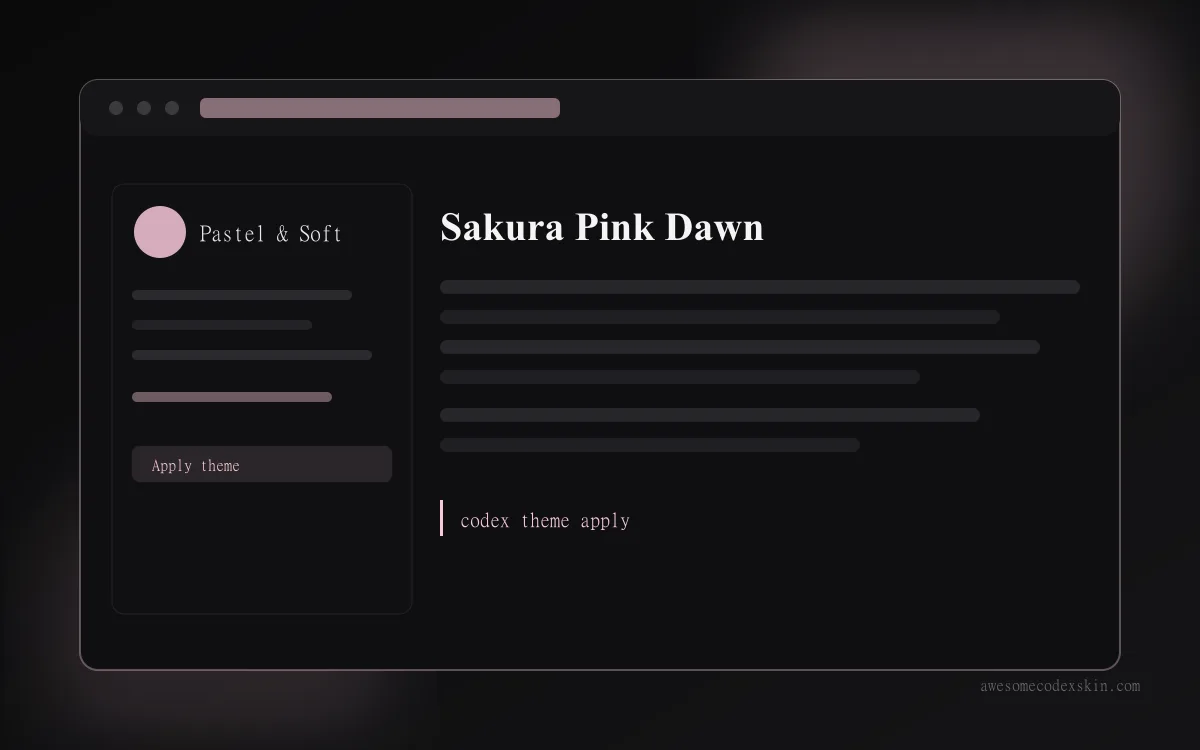 Sakura Pink Dawn ~1,020 instalaciones (aprox.)
 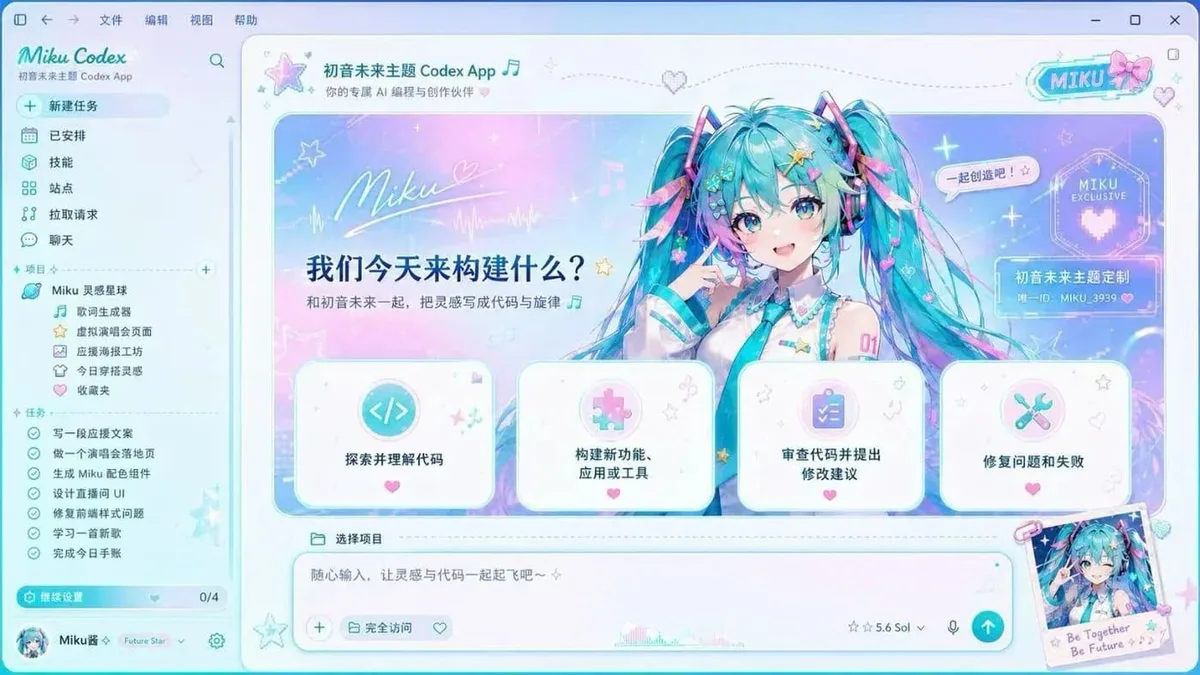 Hatsune Miku ~2,540 instalaciones (aprox.)
  Cyber Neon ~1,180 instalaciones (aprox.)
 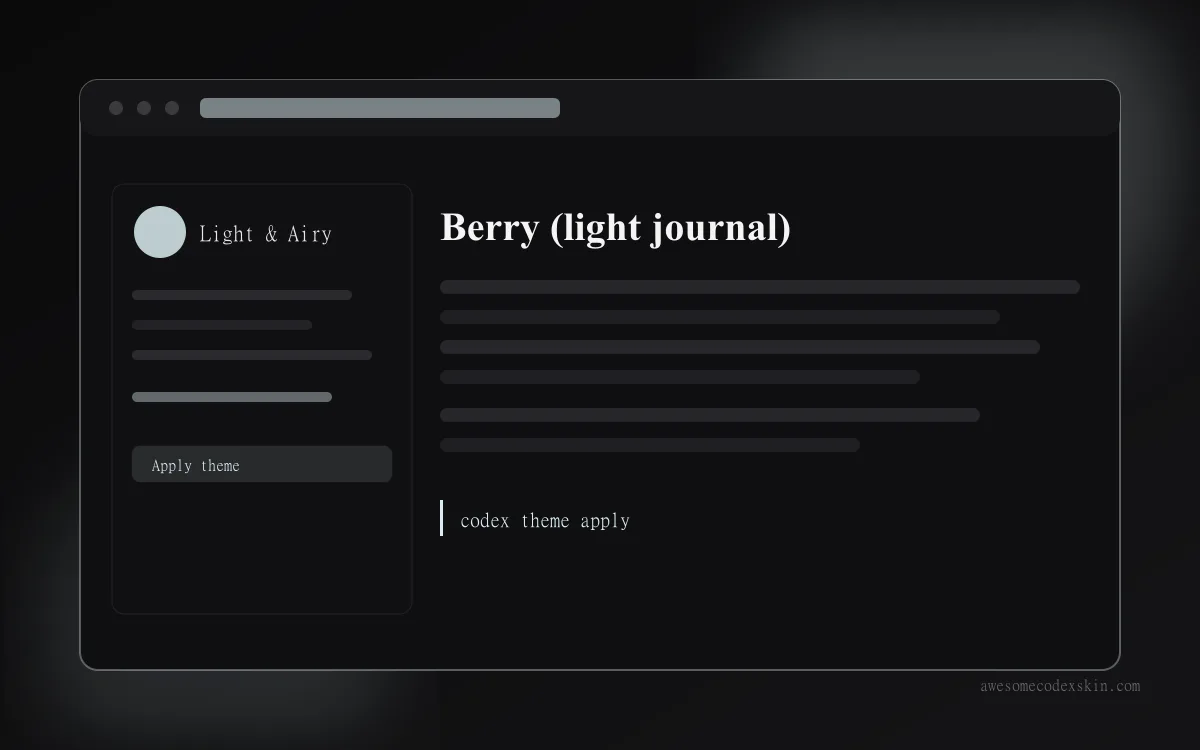 Berry (light journal) ~530 instalaciones (aprox.)
 Ver todo skins .