Cómo instalar skins de Codex (escritorio y CLI): la guía completa
Guía paso a paso para instalar los temas de Codex Desktop y CLI: comandos listos para copiar y pegar, motores de temas como Dream Skin, temas para CLI y cómo cambiarlos o desinstalarlos. Compatible con macOS y Windows.
Las skins de Codex te permiten personalizar la apariencia de OpenAI Codex Desktop y Codex CLI para que el entorno de trabajo se adapte a tus preferencias: una paleta oscura y suave para sesiones nocturnas, una superficie pastel para el día o un estilo neón simplemente por diversión.
Esta guía explica todos los métodos disponibles para instalar una skin de Codex, desde el sencillo comando de instalación por copia y pegado hasta los gestores de temas para CLI.
Versión resumida
La mayoría de las skins de este índice se instalan del mismo modo:
- Elige una skin y abre su página de detalles.
- Copia el comando de instalación (o descarga el archivo del tema, en el caso de skins con formato
.codedrobe-theme). - Pégalo en Codex Desktop o ejecuta el comando en Codex CLI.
- El motor de temas aplica inmediatamente la paleta — en la mayoría de los motores no es necesario reiniciar la aplicación.
Eso es todo. Las skins son configuraciones, no código, por lo que cambiarlas es rápido y completamente reversible.
Método 1: Instalación mediante copia y pegado del comando (el más rápido)
La mayoría de las skins de Codex —especialmente los ajustes predefinidos del motor de inyección de código abierto Codex Dream Skin— se instalan con un único comando escrito en lenguaje natural.
En la página de detalles de cualquier skin, el cuadro Comando de instalación contiene una instrucción lista para copiar y pegar, como esta:
Codex, aplica el tema claro 'Clear Glass' — una superficie limpia y acristalada, con mínima distracción, para mi entorno de trabajo.Cópiala, ábrela en Codex y pégala. El motor interpreta el comando y aplica la paleta, los bordes y los colores de acento definidos en el tema.
Consejo: si el comando aplica un ajuste predefinido, el motor lo almacena internamente, de modo que podrás volver al tema predeterminado con un solo clic.
Método 2: Descarga de un archivo de tema (.codedrobe-theme)
Algunas skins se distribuyen como archivos descargables con extensión .codedrobe-theme. Para instalarlas:
- Haz clic en Descargar .codedrobe-theme en la página de la skin.
- Guarda el archivo en la ubicación que prefieras.
- Ábrelo desde Codex Desktop — los motores compatibles importan automáticamente el tema.
Este método es habitual en galerías como codexskins.org, que alojan archivos de temas listos para usar.
Método 3: Instalación de una skin para CLI mediante comando
Las skins para Codex CLI siguen una ruta de instalación distinta. Las skins con formato tmtheme (por ejemplo, las versiones adaptadas del tema Bearded Theme Ports) se instalan con un único comando:
curl -fsSL https://raw.githubusercontent.com/vufly/bearded-theme-ports/master/scripts/install-codex.sh | sh
# luego, en Codex CLI, ejecuta:
/theme Tokyo Night
Herramientas como Codex Themes CLI y Codepilot gestionan automáticamente las skins para CLI: validan, previzualizan, aplican, revierten y exportan paletas coincidentes para tu terminal.
¿Qué motores soportan skins?
| Motor | Plataformas | Método de instalación |
|---|---|---|
| Codex Dream Skin | macOS, Windows | Comando del agente / ajuste predefinido |
| Codex Skin Manager | macOS, Windows | Gestor integrado |
| Codex Themes (escritorio) | macOS | Importación de archivos .codextheme |
| ReTheme | macOS, Windows | Temas comunitarios firmados |
| Codex Themes CLI | Multiplataforma | Comando /theme en CLI |
| Codepilot | Multiplataforma (npm) | TUI integrada con comando /skin |
Cómo cambiar o revertir una skin
- Motores con ajustes predefinidos (Dream Skin, etc.): el motor conserva el ajuste predeterminado original — normalmente un botón «Restaurar predeterminado» devuelve tu apariencia inicial.
- CLI: el comando
/thememuestra la lista de temas instalados; vuelve a ejecutarlo con otro nombre para cambiar de tema. - Archivos de tema: vuelve a importar un archivo
.codedrobe-themeanterior o vuelve a ejecutar el ajuste predeterminado del motor.
Skins populares para empezar
- Gothic Void Expedition — el tema oscuro predeterminado integrado en el motor.
- Clear Glass — una superficie clara y acristalada ideal para el día.
- Monokai Stone — la clásica paleta para CLI.
- Hatsune Miku — energía vocaloid en tonos azul-verde.
Explora el índice completo para descubrir más de 100 skins adicionales, o consulta nuestro tutorial para conocer los detalles técnicos de la configuración a nivel de motor.
Skins mencionadas en este artículo
 Clear Glass ~1,620 instalaciones (aprox.)
  Gothic Void Expedition ~2,103 instalaciones (aprox.)
  Monokai Stone (CLI) ~1,500 instalaciones (aprox.)
 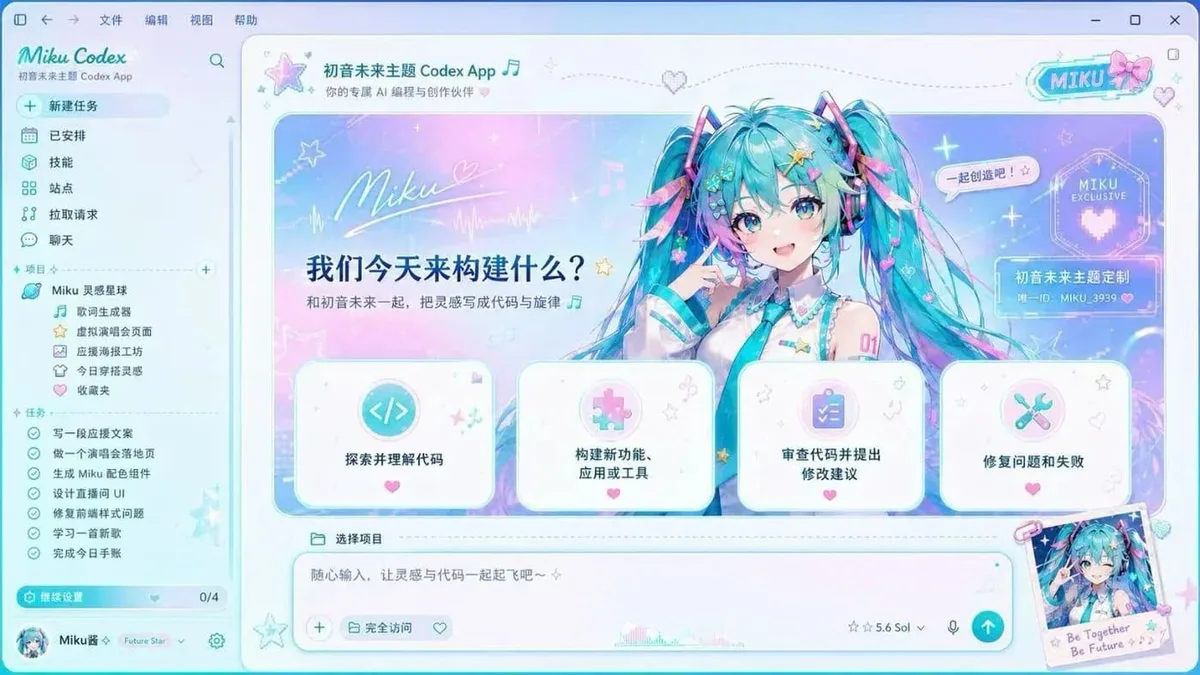 Hatsune Miku ~2,540 instalaciones (aprox.)
 Ver todo skins .