Gérez votre bibliothèque de thèmes Codex : sauvegardez, supprimez les doublons et basculez rapidement
Les skins s’accumulent rapidement. Un petit système — archivage, suppression des doublons, nommage correct des fichiers — permet de garder votre bibliothèque de skins Codex bien organisée et de réduire votre temps de basculement à moins de dix secondes.
Trois mois après avoir commencé à collecter des skins Codex, mon environnement était un désordre total : 40 thèmes dans un même dossier, trois d’entre eux quasi identiques, et aucune idée de celui que j’utilisais réellement. L’outil de changement listait tout, si bien que choisir un thème prenait plus de temps que son utilisation effective. J’ai alors passé vingt minutes à concevoir un système qui résout définitivement ce problème.
Si vous en êtes là — ou si vous souhaitez l’éviter — voici l’intégralité du système. Il est simple et repose sur trois principes : archivage, déduplication et nommage rigoureux.
Étape 1 : Un seul dossier, un seul fichier par skin
Conservez chaque fichier de skin dans un seul dossier, avec un fichier par thème. La plupart des moteurs fonctionnent déjà ainsi. La règle essentielle, qui vous épargnera bien des soucis plus tard : ne modifiez jamais la copie partagée. Si vous souhaitez personnaliser un skin, commencez par le copier dans un sous-dossier « personnel », puis éditez uniquement cette copie. Ainsi, votre bibliothèque reste propre et vos modifications ne seront pas écrasées lors des mises à jour.
Étape 2 : Nommez les fichiers comme un inventaire
Un fichier nommé theme-final-2.md est une mauvaise piste. Adoptez un modèle cohérent :
[famille]-[variante]-[source].codexthemeVoici des exemples tirés de cet index, correctement nommés : Sakura Pink Dawn, Hatsune Miku, Cyber Neon, Berry (light). Lorsque le nom de fichier reflète fidèlement l’apparence du thème, le dossier devient entièrement recherchable — vous n’aurez plus besoin d’ouvrir chaque fichier pour vous rappeler lequel est lequel.
Étape 3 : Dédupez une fois par mois
Les doublons ne s’accumulent pas volontairement : les thèmes sont copiés, redownloadés, renommés. Une fois par mois, effectuez un rapide passage de nettoyage :
- Triez les fichiers par taille — les tailles similaires associées à des noms proches sont généralement les coupables.
- Ouvrez deux candidats côte à côte et comparez leurs codes hexadécimaux de palette.
- Conservez celui provenant de la source originale ; supprimez ou archivez la copie.
Lors de mon nettoyage, j’ai découvert trois thèmes « bleu foncé » qui partageaient exactement la même palette sous des noms différents. Un seul a survécu.
Étape 4 : Sauvegardez non seulement les fichiers, mais aussi la configuration
Les skins ne sont que des fichiers — mais le thème actif que vous avez sélectionné réside dans votre configuration Codex. Sauvegardez les deux éléments :
- Le dossier contenant les skins (une archive zip ou un dépôt git convient parfaitement).
- Le fichier de configuration indiquant quel thème est actif (il est très léger — collez-le n’importe où).
En cas de changement d’ordinateur, restaurez les deux éléments et vous retrouverez exactement votre environnement précédent. C’est précisément ce qui distingue « J’ai perdu ma configuration » de « Dix minutes pour tout restaurer ».
Étape 5 : Maintenez une liste courte de thèmes à basculer
Votre réalité quotidienne repose sur 3 à 5 skins, pas sur 40. Choisissez-les selon votre humeur :
- Sakura Pink Dawn — pastel et doux, idéal pour les sessions créatives.
- Hatsune Miku — vif et énergique, parfait quand vous avez besoin d’un coup de fouet.
- Cyber Neon — puissant et affirmé, conçu pour les démonstrations ou les nuits blanches.
- Berry (light) — calme et lumineux, votre thème par défaut en journée.
Tous les autres thèmes restent dans l’archive. Moins de choix = basculement plus rapide, ce qui est précisément l’objectif premier d’un système de thèmes.
FAQ rapide
Où Codex stocke-t-il mes skins et ma configuration ?
Cela dépend de votre moteur et de votre système d’exploitation, mais généralement dans le répertoire de configuration utilisateur (par exemple ~/.config/codex ou ~/Library/Application Support/Codex). Consultez la documentation de votre moteur — et sauvegardez ce dossier dans son intégralité, pas seulement les fichiers individuels.
Dois-je versionner mes skins avec Git ?
Oui, si vous utilisez déjà Git. Un dépôt privé contenant le dossier des skins ainsi que le fichier de configuration constitue la sauvegarde la plus fiable et la moins coûteuse. Poussez les modifications après chaque changement significatif.
Peut-on avoir trop de skins ?
Seulement s’ils ralentissent votre workflow ou alourdissent le démarrage — consultez nos conseils de performance. En termes d’espace disque, 40 skins ne représentent rien. En revanche, votre liste de thèmes à basculer doit rester courte.
Une heure de rangement aujourd’hui vous évite demain de perdre du temps à chercher « Quel thème utilisais-je déjà ? ». Archivez les anciens, conservez vos favoris — comme Sakura Pink Dawn et Cyber Neon — et sauvegardez à la fois les fichiers et la configuration. Parcourez l’index complet pour constituer votre liste courte, ou consultez le guide d’installation si vous débutez.
Skins mentionnées dans cet article
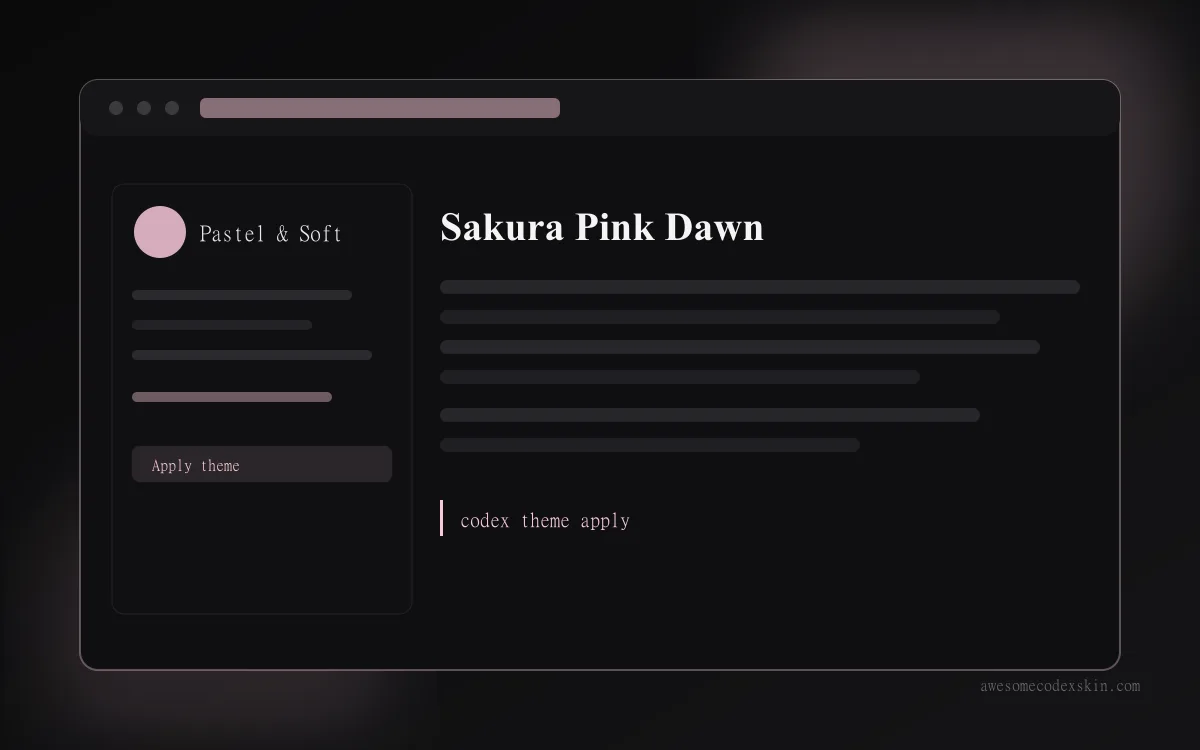 Sakura Pink Dawn ~1,020 installations (est.)
  Hatsune Miku ~2,540 installations (est.)
  Cyber Neon ~1,180 installations (est.)
 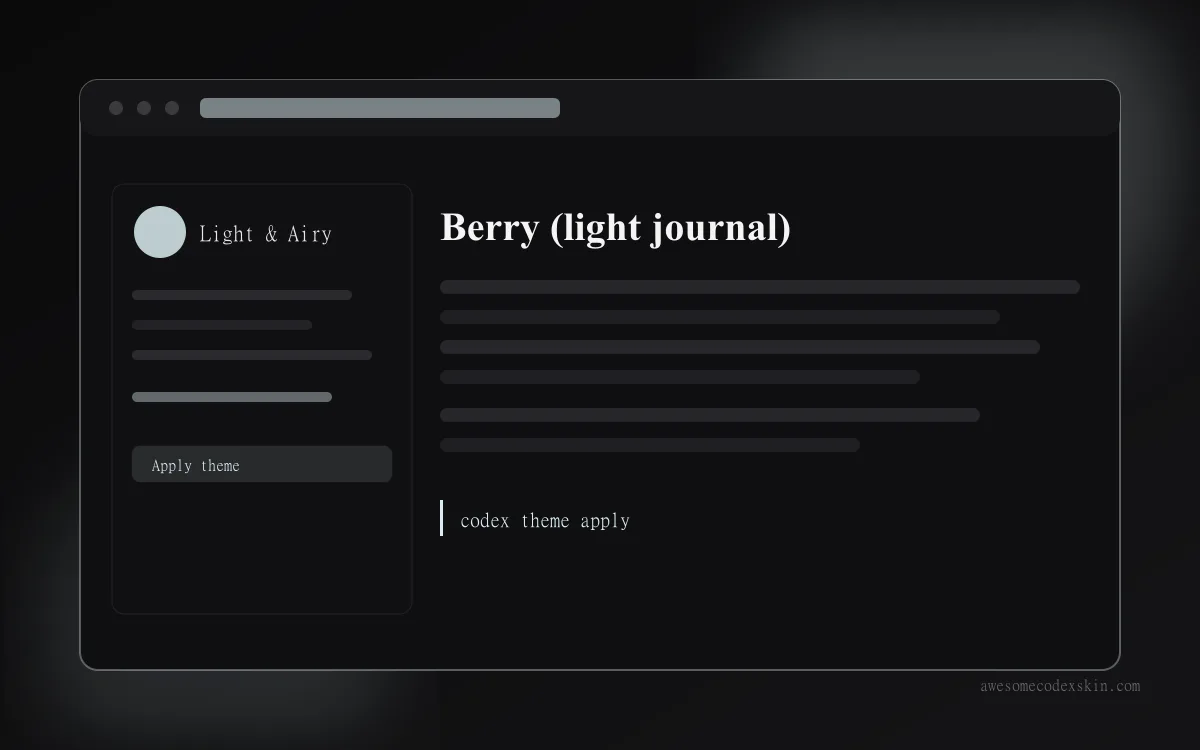 Berry (light journal) ~530 installations (est.)
 Tout voir skins .