Comment créer votre propre thème Codex (Guide pour débutants)
Découvrez comment créer un thème personnalisé pour Codex : choisissez un moteur, sélectionnez des couleurs, rédigez un préréglage de thème et testez-le en temps réel. Un guide pratique destiné aux débutants, sans aucune connaissance en programmation requise.
Créer votre propre skin Codex est étonnamment accessible. La plupart des moteurs acceptent un thème défini par un petit jeu de couleurs — arrière-plan, surface, texte, accent — exprimé soit sous forme de prompt, soit dans un fichier JSON. Vous n’avez pas besoin de modifier l’application Codex elle-même.
Étape 1 : Choisissez un moteur
Le format de votre thème dépend du moteur utilisé :
- Codex Dream Skin — les thèmes sont des préréglages ou des prompts d’agent. Le plus simple pour commencer : décrivez la palette en une phrase.
- Codex Skin Manager — fournit un créateur de thèmes avec un sélecteur visuel.
- ReTheme — thèmes signés et mis à jour dynamiquement ; idéal si vous souhaitez les partager publiquement.
- Codex Themes (desktop) — fichiers
.codextheme, avec un centre de création sur theme.codexguide.ai.
Pour ce guide, nous utiliserons l’approche par prompt (compatible avec Dream Skin).
Étape 2 : Choisissez votre palette
Un skin repose principalement sur 4 à 6 couleurs :
| Rôle | Exemple (clair) | Exemple (sombre) |
|---|---|---|
| Arrière-plan | #F5F7FA | #0A0A0B |
| Surface (panneaux) | #FFFFFF | #16161A |
| Texte | #1A1B26 | #E4E4E7 |
| Accent | #2DD4BF | #2DD4BF |
Gardez un seul accent. Trop d’accents est l’erreur numéro un des débutants.
Étape 3 : Rédigez le thème sous forme de prompt
Un préréglage Dream Skin est simplement une phrase descriptive :
Codex, applique un thème personnalisé — une palette ambrée crépusculaire chaude avec des surfaces en charbon sombre,
des accents ambrés doux et un texte crème clair. Apaisant, intime, conçu pour de longues sessions de lecture.
Enregistrez-le comme préréglage dans le moteur, puis testez-le. Affinez progressivement la formulation jusqu’à ce que le résultat corresponde précisément à votre intention.
Étape 4 : Testez-le sur du contenu réel
Ouvrez un écran chargé (code long, nombreux panneaux) avant de valider définitivement votre choix. Les thèmes sombres sont souvent très séduisants sur les captures d’écran, mais échouent en pratique lorsque le contraste entre les panneaux est trop faible. Vérifiez notamment :
- La lisibilité dans l’éditeur de code
- La distinction entre barre latérale / panneaux
- La visibilité de l’accent sur les boutons comparé aux liens
Étape 5 : Partagez-le
Des moteurs comme ReTheme et Codex Skin Manager vous permettent d’exporter vos thèmes. Vous pouvez soumettre votre skin à cet index via la page Soumettre un skin — incluez une image de prévisualisation ainsi qu’un prompt d’installation, afin que d’autres puissent l’utiliser en un seul clic.
Points de départ prêts à l’emploi
Inspirez-vous de palettes éprouvées :
- Clear Glass — surface claire aux effets vitreux.
- Sakura Pink Dawn — pastel doux.
- Amber Dusk — préréglage programmatique ambré chaud.
Ou parcourez l’index complet pour davantage d’inspiration. Et si vous bloquez sur les étapes d’installation, le guide d’installation couvre toutes les méthodes.
Skins mentionnées dans cet article
 Clear Glass ~1,620 installations (est.)
 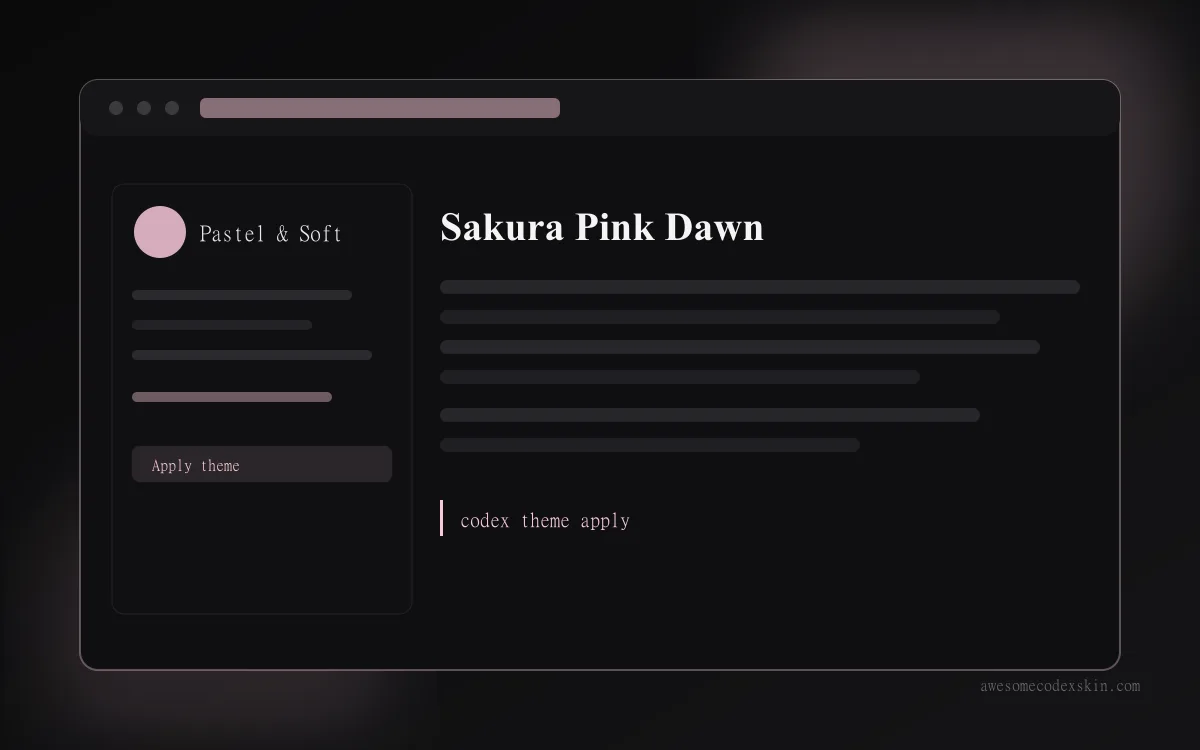 Sakura Pink Dawn ~1,020 installations (est.)
 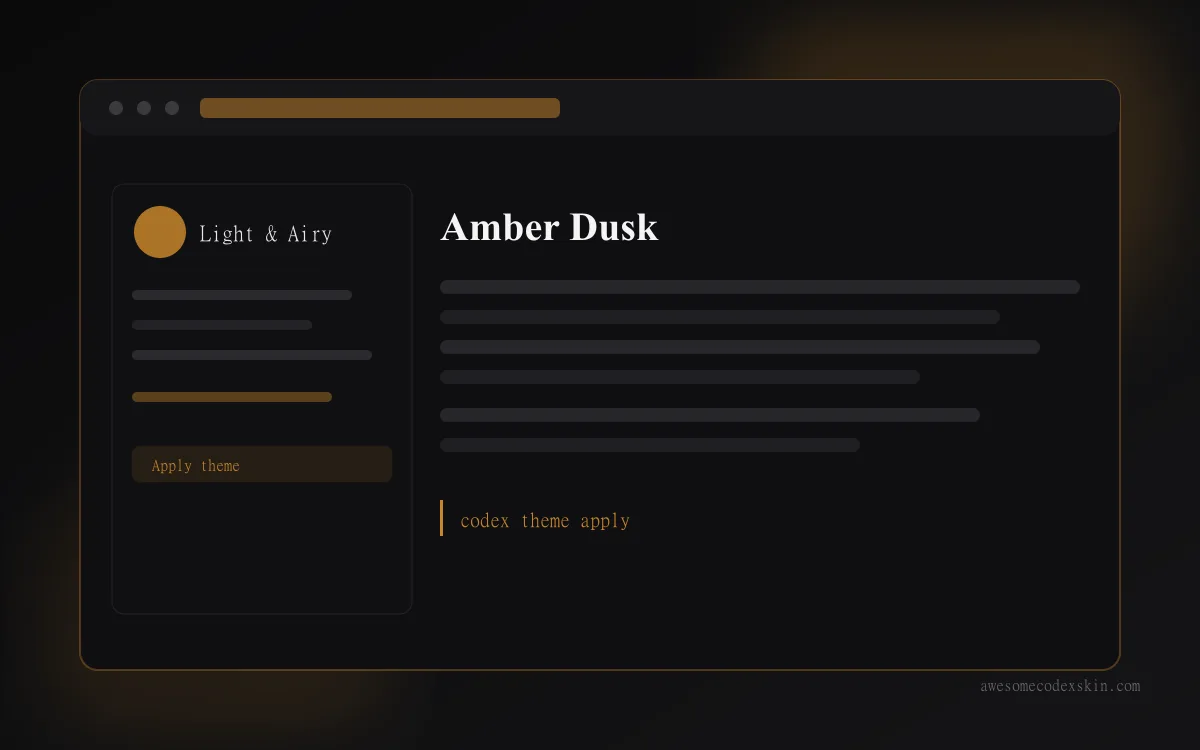 Amber Dusk ~380 installations (est.)
 Tout voir skins .