Gestisci la tua libreria di skin Codex: backup, rimozione dei duplicati e cambio rapido
Le skin si accumulano rapidamente. Un piccolo sistema — archiviazione, eliminazione dei duplicati e denominazione corretta dei file — mantiene la tua libreria di skin Codex ordinata e riduce il tempo di passaggio a meno di dieci secondi.
Tre mesi dopo aver iniziato a raccogliere skin per Codex, la mia configurazione era un caos: 40 temi in una cartella, tre quasi identici, e nessuna idea su quale stessi realmente usando. Lo strumento di cambio elencava tutto, quindi scegliere richiedeva più tempo che usarlo. Poi ho impiegato venti minuti per costruire un sistema che risolvesse il problema una volta per tutte.
Se ti trovi già in questa situazione — o vuoi evitarla — ecco l’intero sistema. È semplice: archiviazione, eliminazione dei duplicati, nomi chiari.
Passo 1: Una cartella, un file per ogni skin
Tieni ogni file skin in un’unica cartella, con un file per tema. La maggior parte degli engine lo fa già di default. La regola che ti salverà in futuro è: non modificare mai la copia condivisa. Se vuoi personalizzare una skin, copiala prima in una sottocartella “personale” ed edita la copia. Così la tua libreria rimane pulita e le tue modifiche non verranno sovrascritte dagli aggiornamenti.
Passo 2: Nomina i file come un inventario
Un file chiamato theme-final-2.md è una trappola. Usa uno schema coerente:
[famiglia]-[variante]-[origine].codexthemeEsempi da questo indice, correttamente nominati: Sakura Pink Dawn, Hatsune Miku, Cyber Neon, Berry (light). Quando il nome del file corrisponde all’aspetto del tema, la cartella diventa facilmente ricercabile — smetterai di aprire i file solo per ricordare quale sia quale.
Passo 3: Elimina i duplicati una volta al mese
Le persone non accumulano duplicati intenzionalmente: i temi vengono copiati, re-downlodati, rinominati. Una volta al mese, esegui un rapido controllo:
- Ordina per dimensione del file — dimensioni simili con nomi affini sono i soliti sospetti.
- Apri due candidati affiancati e confronta gli esadecimali della palette.
- Conserva quello proveniente dalla fonte originale; elimina o archivia la copia.
Durante la mia pulizia ho trovato tre temi “blu scuro” che in realtà erano la stessa palette sotto nomi diversi. Ne è sopravvissuto uno solo.
Passo 4: Esegui il backup della configurazione, non solo dei file
Le skin sono semplici file — ma il tema attivo che hai scelto risiede nella tua configurazione di Codex. Esegui il backup di entrambi:
- La cartella delle skin (va bene un archivio zip oppure un repository git).
- Il file di configurazione che memorizza quale tema è attivo (è piccolissimo — puoi incollarlo ovunque).
Se cambi macchina, ripristina entrambi e tornerai esattamente dove avevi lasciato. Questa è la differenza tra “ho perso la mia configurazione” e “dieci minuti per ripristinarla”.
Passo 5: Tieni una breve lista di scelta
La tua realtà quotidiana è 3–5 skin, non 40. Sceglile in base all’umore:
- Sakura Pink Dawn — pastello, delicato, per sessioni creative.
- Hatsune Miku — luminoso, energico, quando hai bisogno di una scintilla.
- Cyber Neon — deciso, per dimostrazioni e flusso notturno.
- Berry (light) — il tranquillo predefinito diurno.
Tutto il resto vive nell’archivio. Meno scelte = passaggio più veloce, che è proprio lo scopo di avere un sistema di temi.
FAQ rapida
Dove Codex memorizza le mie skin e la configurazione?
Dipende dal tuo engine e dal sistema operativo, ma tipicamente nella directory di configurazione utente (es. ~/.config/codex o ~/Library/Application Support/Codex). Controlla la documentazione del tuo engine — ed esegui il backup di quell’intera cartella, non solo dei singoli file.
Devo versionare le mie skin con git?
Sì, se usi già git. Un repository privato contenente la cartella delle skin più il file di configurazione è il backup perfetto più economico. Fai il push dopo ogni modifica significativa.
Posso avere troppe skin?
Solo se rallentano il tuo flusso di lavoro o appesantiscono l’avvio — consulta i nostri consigli sulle prestazioni. Dal punto di vista dello spazio su disco, 40 skin non contano nulla. Dal punto di vista della scelta, invece, la tua lista di scelta dovrebbe restare breve.
Un’ora di riordino oggi ti eviterà domani la ricerca “quale tema stavo usando?”. Archivia le vecchie skin, conserva i preferiti — come Sakura Pink Dawn e Cyber Neon — ed esegui il backup sia dei file che della configurazione. Esplora l’indice completo per costruire la tua lista breve, oppure consulta la guida all’installazione se stai appena iniziando.
Skin citate in questo post
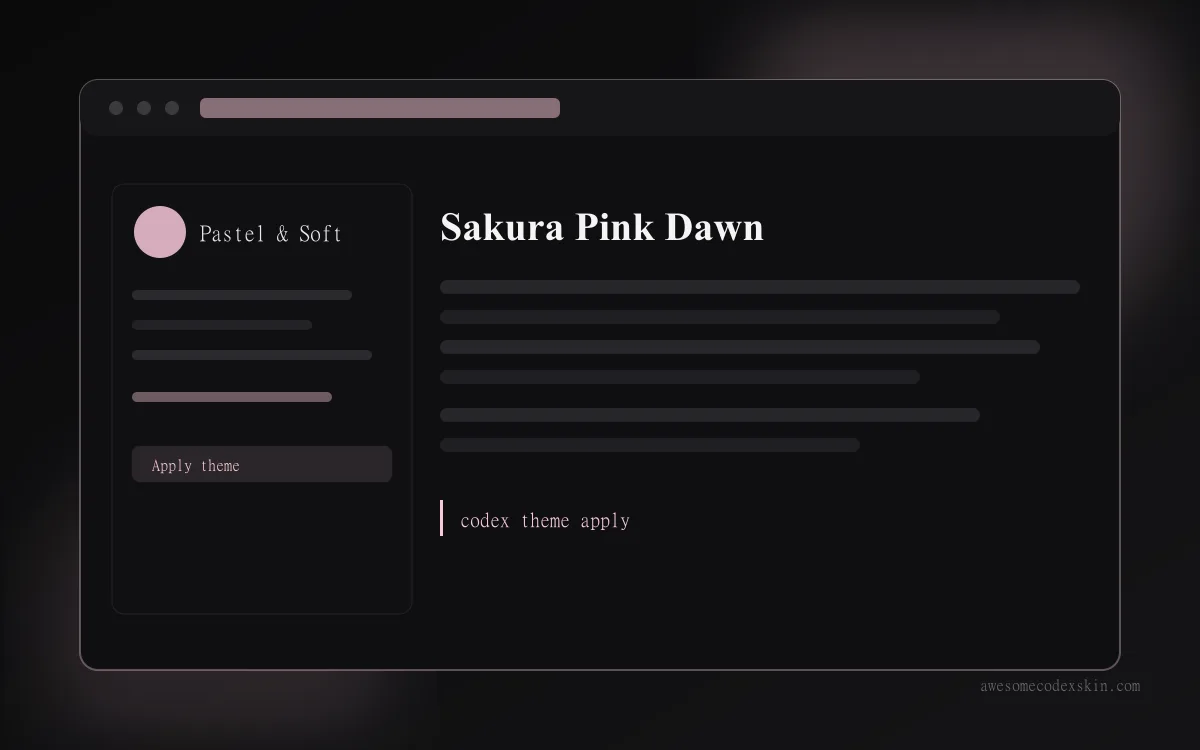 Sakura Pink Dawn ~1,020 installazioni (stima)
  Hatsune Miku ~2,540 installazioni (stima)
  Cyber Neon ~1,180 installazioni (stima)
 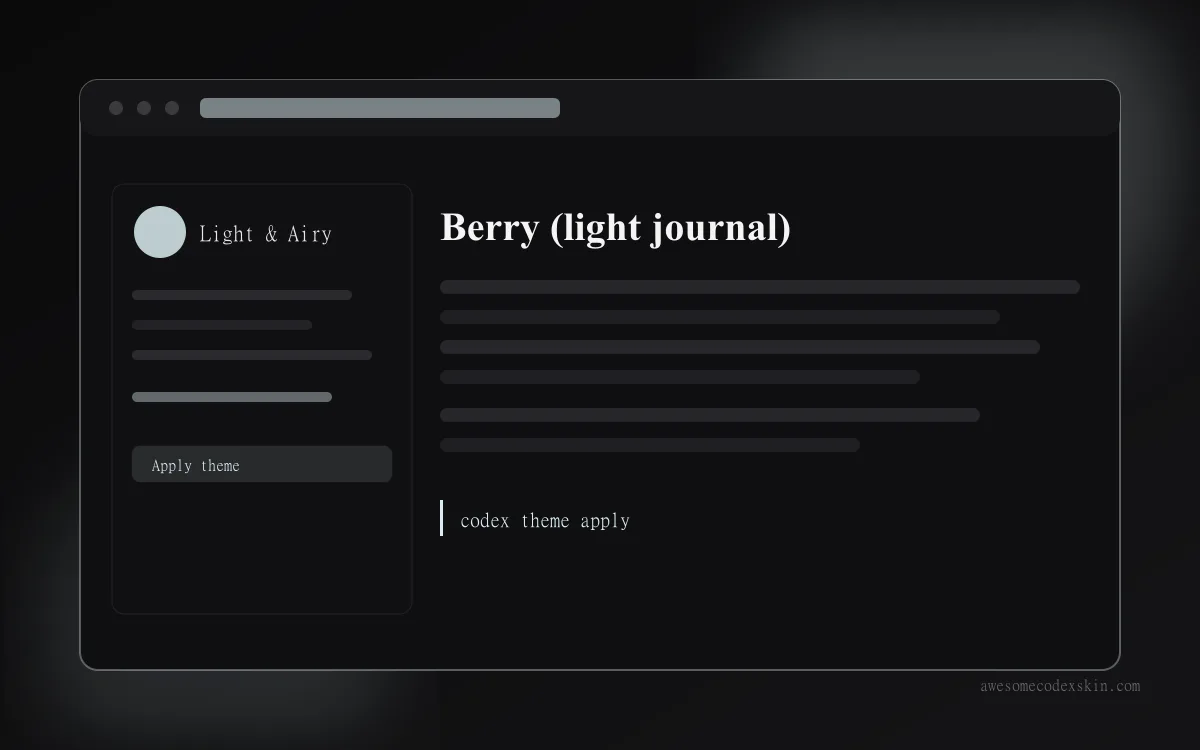 Berry (light journal) ~530 installazioni (stima)
 Mostra tutto skins .