Come installare le skin Codex (Desktop e CLI): la guida completa
Guida passo-passo per l’installazione dei temi Codex Desktop e CLI — comandi pronti da copiare e incollare, motori di temi come Dream Skin, temi CLI e istruzioni su come cambiare o disinstallare i temi. Compatibile con macOS e Windows.
I temi Codex ti permettono di personalizzare l’aspetto di OpenAI Codex Desktop e Codex CLI in modo che l’area di lavoro rispecchi i tuoi gusti: una palette scura a bassa luminosità per le sessioni notturne, una superficie pastello per il giorno o un look al neon semplicemente per divertimento.
Questa guida illustra tutti i metodi disponibili per installare un tema Codex, dal prompt di installazione in un solo passaggio ai gestori di temi da riga di comando.
Versione breve
La maggior parte dei temi presenti in questo indice si installa nello stesso modo:
- Scegli un tema e apri la sua pagina dettagliata.
- Copia il prompt di installazione (oppure scarica il file del tema, per i temi in formato
.codedrobe-theme). - Incolla il prompt in Codex Desktop oppure esegui il comando in Codex CLI.
- Il motore temi applica immediatamente la palette — nella maggior parte dei casi non è necessario riavviare l’applicazione.
È tutto qui. I temi sono configurazioni, non codice: cambiarli è quindi rapido e completamente reversibile.
Metodo 1: Installazione tramite copia-incolla del prompt (il più veloce)
La maggior parte dei temi Codex — in particolare i preset integrati nel motore open source Codex Dream Skin — si installa con un singolo prompt in linguaggio naturale.
Nella pagina dettagliata di ogni tema, la casella Install prompt contiene un’istruzione pronta per essere incollata, ad esempio:
Codex, applica il tema chiaro 'Clear Glass' — una superficie trasparente e pulita, a bassa distrazione, per il mio ambiente di lavoro.Copiala, apri Codex e incollala. Il motore legge il prompt e applica la palette, i bordi e i colori di accento definiti nel tema.
Suggerimento: se il prompt applica un preset, il motore lo memorizza, consentendoti di ripristinare facilmente il tema predefinito in seguito con un solo clic.
Metodo 2: Download di un file tema (.codedrobe-theme)
Alcuni temi vengono distribuiti come file scaricabile con estensione .codedrobe-theme. Per questi:
- Clicca su Download .codedrobe-theme nella pagina del tema.
- Salva il file in una posizione comoda.
- Aprilo da Codex Desktop — i motori supportati importano automaticamente il tema.
Questo metodo è diffuso nelle gallerie come codexskins.org, che ospitano file tema già pronti all’uso.
Metodo 3: Installazione di un tema CLI tramite comando
I temi per Codex CLI seguono un percorso di installazione diverso. I temi con formato di installazione tmtheme (ad esempio le versioni adattate del Bearded Theme) si installano con un singolo comando:
curl -fsSL https://raw.githubusercontent.com/vufly/bearded-theme-ports/master/scripts/install-codex.sh | sh
# quindi, in Codex CLI esegui:
/theme Tokyo Night
Strumenti come Codex Themes CLI e Codepilot gestiscono per te i temi CLI: ne verificano la validità, ne consentono l’anteprima, l’applicazione, il ripristino e l’esportazione di palette corrispondenti per il terminale.
Quali motori supportano i temi?
| Motore | Piattaforme | Metodo di installazione |
|---|---|---|
| Codex Dream Skin | macOS, Windows | Prompt agente / preset |
| Codex Skin Manager | macOS, Windows | Gestore integrato |
| Codex Themes (desktop) | macOS | Importazione di file .codextheme |
| ReTheme | macOS, Windows | Temi della community firmati |
| Codex Themes CLI | Multi-piattaforma | Comando CLI /theme |
| Codepilot | Multi-piattaforma (npm) | TUI integrata /skin |
Come cambiare o ripristinare un tema
- Motori basati su preset (Dream Skin ecc.): il motore conserva il preset predefinito — di solito un pulsante «Ripristina predefinito» riporta l’aspetto originale.
- CLI: il comando
/themeelenca i temi installati; eseguilo nuovamente specificando un altro nome per passare a un tema diverso. - File tema: reimporta un precedente file
.codedrobe-themeoppure esegui nuovamente il comando predefinito del motore.
Temi popolari con cui iniziare
- Gothic Void Expedition — il tema scuro predefinito integrato nel motore.
- Clear Glass — una superficie trasparente e chiara per l’uso diurno.
- Monokai Stone — la classica palette CLI.
- Hatsune Miku — energia vocaloid nei toni blu-verde.
Esplora l’indice completo per scoprire oltre 100 altri temi, oppure consulta la nostra guida introduttiva per i dettagli sulla configurazione a livello di motore.
Skin citate in questo post
 Clear Glass ~1,620 installazioni (stima)
  Gothic Void Expedition ~2,103 installazioni (stima)
  Monokai Stone (CLI) ~1,500 installazioni (stima)
 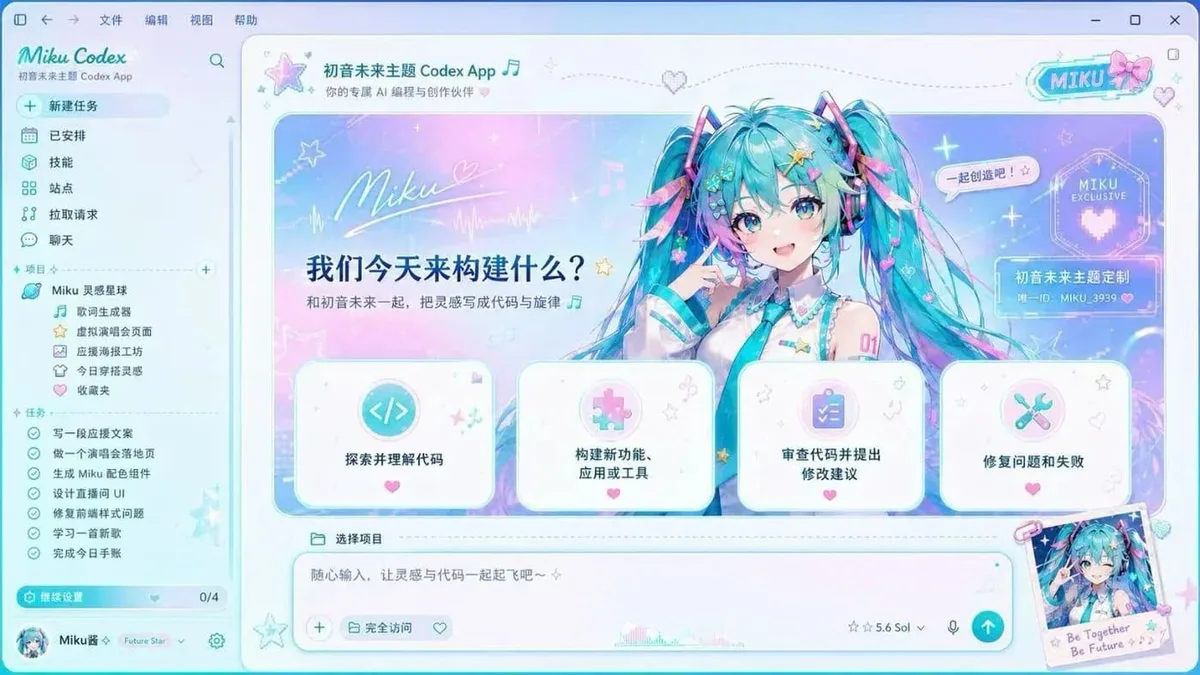 Hatsune Miku ~2,540 installazioni (stima)
 Mostra tutto skins .