高コントラストのCodexスキン:実用的で、しかもスタイリッシュなアクセシビリティ
高コントラストとは、単にグレー文字を黒背景に表示する「不快な見た目」ではありません。優れたアクセシビリティ対応のCodexスキンは、WCAGのコントラスト比要件を満たしつつ、個性やデザイン性も保っています。ここでは、そのようなスキンの選び方と確認方法をご紹介します。
「アクセシブル(利用しやすい)」という言葉は、まるで品質が劣化したかのように聞こえます。黒背景に灰色の文字、大きなフォント、個性のないデザイン——しかし、実際にはそうではありません。このインデックスに収録された Codex スキンのうち、最も印象的で目を引くものの中にも、WCAG のコントラスト要件を満たすものがいくつもあります。鍵は、何に注目すべきかを知ること。そして、ここに紹介する数種類のスキンが、まさにそのことを証明しています。
実際に必要な数値:4.5:1
WCAG AA レベルにおける通常テキストのコントラスト比の最低要件は、テキストと背景の間で 4.5:1 以上です。大文字サイズ(18px 以上、または 14px 以上の太字)のテキストは 3:1 で十分ですが、コード(あなたが主に扱う内容)は「通常テキスト」に該当するため、基準は 4.5:1 です。
デザイナーである必要はありません。任意のスキンの前景色・背景色の16進数(hex)値を、どんなコントラストチェッカーにでも入力すれば、数秒で比率が算出されます。もしテキスト色と背景色の組み合わせが 4.5:1 を下回っているなら、それが根本的な問題です。この1つのペアを修正すれば、全体の90%は解決します。
アクセシブルなスキンが「心地よく」感じられる理由
高コントラストが失敗するのは、「どこもかしこも」高コントラストにしてしまうときだけです。優れたスキンは、明確な視覚的階層を保っています:
- コードテキストと背景:≥ 4.5:1 — 絶対に譲れない条件。
- 控えめな UI クローム(UI 装飾要素): コメント、行番号、パネルのラベルなどはやや低めのコントラスト(3:1 以上)でも許容され、視覚的にすべてが同時に「叫んで」しまわないよう配慮されています。
- 1つの強いアクセント色: カーソルや選択状態に使う色で、隣接する要素とのコントラスト比が 3:1 を上回るように設定されています。
Monokai Stone (CLI) はこれを巧みに実現しています——構文ハイライトの色は読みやすさを保ちつつ鮮やかに保たれ、一方で UI の枠線部分は静かに抑えられています。Forest Mist は、高コントラスト=「不快な見た目」という固定観念を打ち破る、アクセシブルでありながら洗練されたパレットの好例です。控えめなグリーンでも、きちんと 4.5:1 の基準を満たしています。
色覚異常への配慮:追加のチェック項目
コントラスト比は「明るさの差」のみを評価します。しかし、約8%の男性に見られる色覚異常(色盲)では、赤と緑の区別が困難になります。そのため:
- 色だけに頼らない表示方法を採用してください。 たとえばエラー状態を示すのに、赤/緑のドットだけを使うのは避けて、アイコンやテキストによる補足表示を併用しましょう。
- 可能であれば、赤/緑のペアより、青/オレンジのアクセント色を優先してください。 Blue Enchantress と Vivid Purple は、この点において安全な選択肢です。
あなたの設定を共有したり、スクリーンショットを公開したりする場合、これらのチェックは、あなただけではなく、読者にとっても重要です。
スキンを30秒でチェックする方法
- スキンの詳細ページを開きます — パレットの16進数(hex)値が一覧表示されています。
- 背景色と前景色(テキスト色)の hex 値をコピーします。
- それを任意のコントラストチェッカー(無料のもので構いません)に入力します。
- テキストのコントラスト比が 4.5:1 を下回っている場合 → 色を調整するか、このインデックスから別のスキンを選んでください。
よくある質問(Quick FAQ)
ダークモードは、アクセシビリティの観点から劣っているのでしょうか?
いいえ、本質的にはそうではありません。重要なのは背景の明るさではなく、コントラスト比です。例えば、乱視のある人の中には、ライトモードを好む人もいれば、そうでない人もいます。まずは自分の目で選んでから、コントラスト比を検証してください。
スキンの色を編集してコントラストを修正できますか?
はい。テーマファイルの編集に慣れているなら可能です。前景色の明るさを少し上げる、あるいは背景色を少し暗くするなどして、ペアのコントラスト比が 4.5:1 を超えるように調整し、独自のバリアントとして保存してください。
アクセシブルなスキンは「退屈」に見えてしまうのでしょうか?
それは、パレットが単調でフラットな場合に限られます。このインデックスに収録された、強いアクセントを持つスキン——たとえば Vivid Purple や Blue Enchantress — は、同時に「目立つ」かつ「アクセシブル」です。コントラストと個性は、決して相反する概念ではありません。
アクセシビリティとは、審美性ではなく、チェックリストです。あなたが気に入ったスキンについて、まず 4.5:1 の比率を検証し、不適合のペアを1つだけ修正すれば、見た目はそのまま維持できます。信頼性の高いベースとして Monokai Stone から始めるのもおすすめですし、全スキン一覧 を閲覧するのも自由です。また、スキン作成ガイド では、どの部分の hex 値を編集すべきかも詳しく説明しています。
この記事で紹介したスキン
 Monokai Stone (CLI) インストール約 1,500 回(推定)
 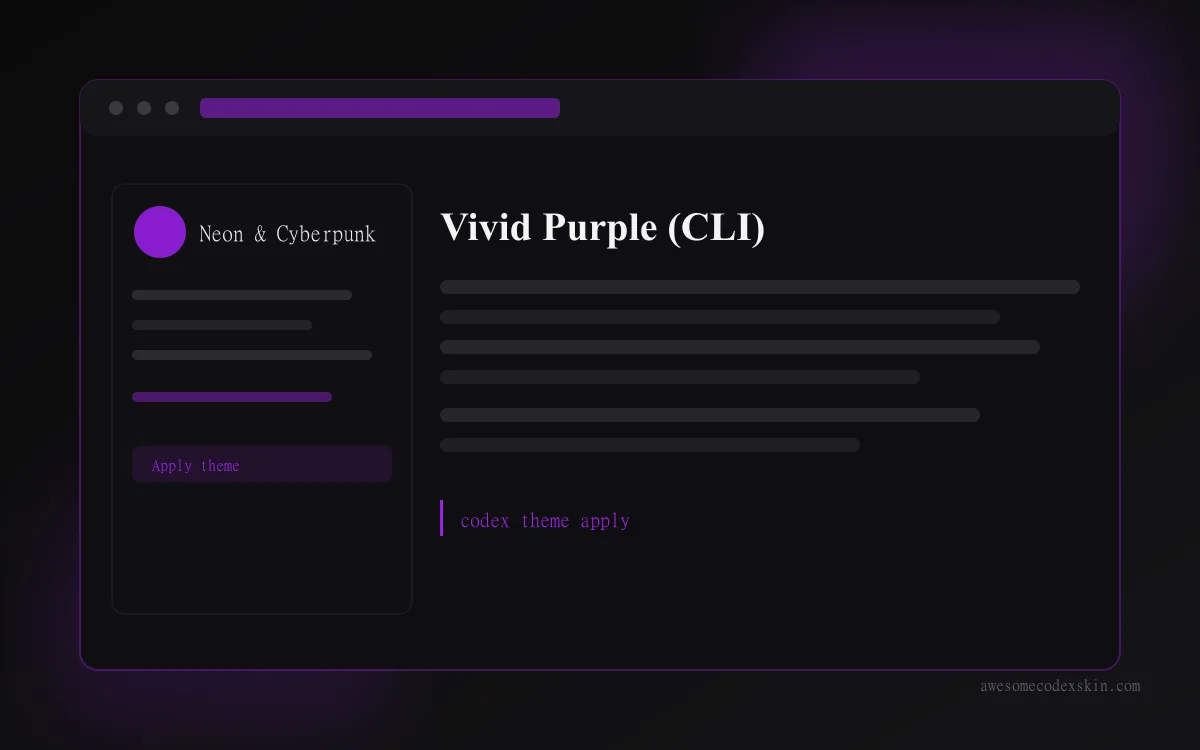 Vivid Purple (CLI) インストール約 620 回(推定)
 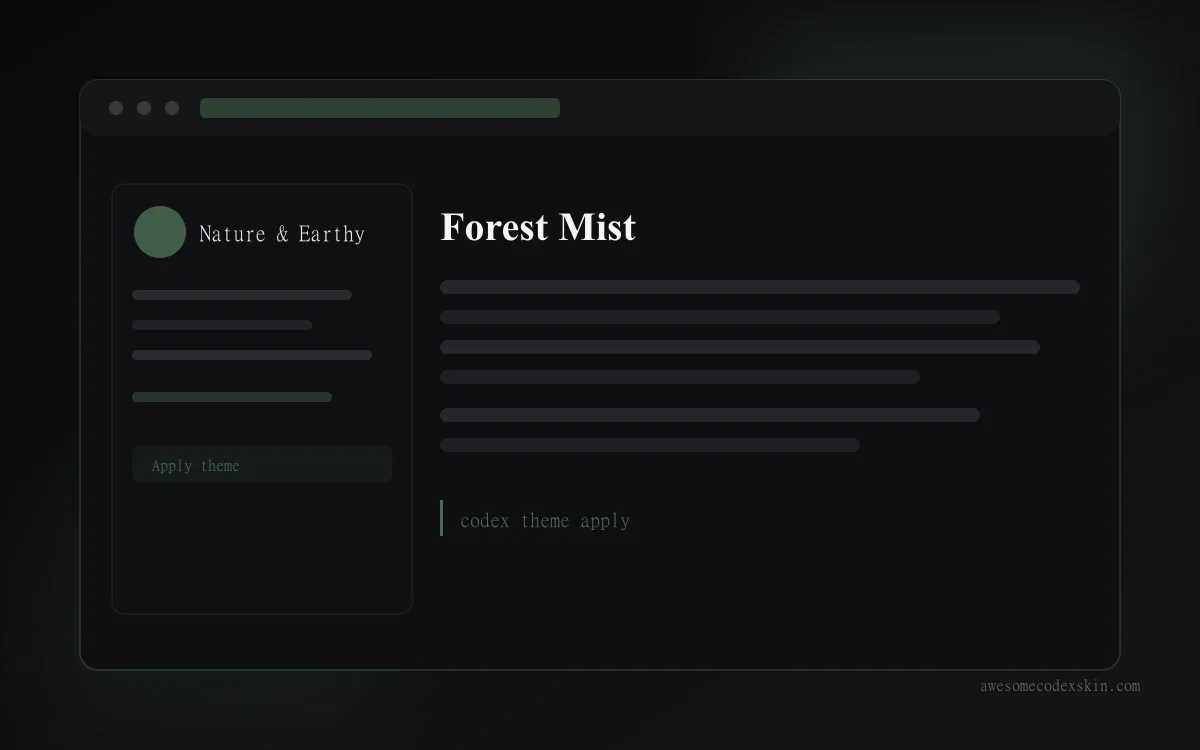 Forest Mist インストール約 880 回(推定)
 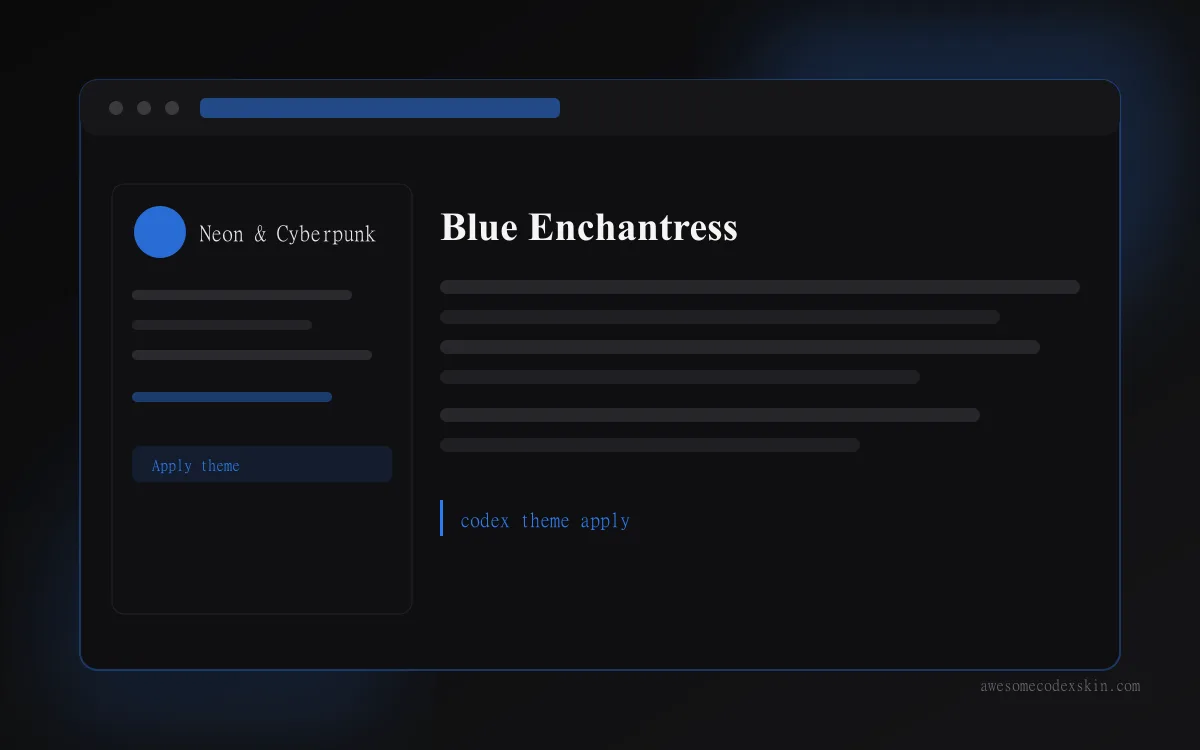 Blue Enchantress インストール約 510 回(推定)
 すべて見る skins .