Codex スキン ライブラリの管理:バックアップ、重複排除、高速切り替え
スキンはすぐに増えていきます。アーカイブ化、重複排除、適切なファイル名付けを行う小さなシステムがあれば、Codexのスキンライブラリを整理整頓でき、切り替え時間を10秒以内に保つことができます。
Codex スキンの収集を始めて3か月が経ったとき、私の環境は完全に混乱していました:フォルダー内には40種類のテーマがあり、そのうち3つはほぼ同一で、実際に使っていたのがどれかもわからなくなっていました。スイッチツールではすべてのテーマが一覧表示されるため、選ぶのにかかる時間の方が、実際に使う時間より長くなってしまっていたのです。そこで私は20分かけて、この問題を根本から解決する仕組みを構築しました。
もしあなたも今まさにその状況に陥っている——あるいは、そうなるのを未然に防ぎたい——なら、以下にその全体像をご紹介します。この仕組みはとてもシンプルです:アーカイブ化・重複排除・適切な命名の3つだけです。
ステップ1:1つのフォルダー、1つのファイルで1つのスキン
すべてのスキンファイルを1つのフォルダーに格納し、テーマごとに1ファイルとします。ほとんどのエンジンでは既にこの形式が採用されています。後々あなたを救うルールはこれです:共有コピーを決して編集しない。スキンをカスタマイズしたい場合は、まずそれを「personal(個人用)」サブフォルダーにコピーしてから、そのコピーを編集してください。こうすることで、ライブラリは常にクリーンな状態を保て、更新時にあなたのカスタマイズが上書きされる心配もありません。
ステップ2:在庫管理のようにファイル名を付ける
theme-final-2.md のようなファイル名は危険信号です。以下の統一されたパターンで命名しましょう:
[ファミリー]-[バリエーション]-[ソース].codexthemeこのインデックスで正しく命名された実例:Sakura Pink Dawn、Hatsune Miku、Cyber Neon、Berry (light)。ファイル名がテーマの見た目に合っていれば、フォルダー全体が検索可能になります——もう「どれがどれだったか」を思い出すためにファイルを開く必要はなくなります。
ステップ3:毎月1回、重複を排除する
重複は意図して作られるものではなく、単にテーマがコピーされたり、再ダウンロードされたり、名前が変更されたりすることによって生じます。毎月1回、簡単なチェックを行いましょう:
- ファイルサイズで並べ替え — サイズがほぼ同じで、名前も似ているものが怪しい候補です。
- 2つの候補ファイルを並べて開き、パレットの16進数カラーコードを比較します。
- 元のソースからのファイルを残し、コピーは削除またはアーカイブします。
私の整理作業では、「ダークブルー」を謳う3つのテーマが、実は同一のパレットを異なる名前で公開したものだと判明しました。そのうち1つだけが生き残りました。
ステップ4:ファイルだけでなく、設定もバックアップする
スキンは単なるファイルですが、現在有効になっているテーマはあなたの Codex 設定ファイル内に保存されています。両方ともバックアップしましょう:
- スキンフォルダー(ZIP アーカイブでも Git リポジトリでも可)
- 現在アクティブなテーマを記録している設定ファイル(非常に小さいので、どこへでもペースト可能です)
マシンを乗り換える際は、この2つを復元すれば、以前と同じ状態で即座に作業を再開できます。「設定を失ってしまった」か「10分で復元完了」か——その差はここにあります。
ステップ5:短いスイッチリストを維持する
あなたの日常的な選択肢は、40ではなく3〜5種類です。気分や用途に応じて選びましょう:
- Sakura Pink Dawn — パステル調・穏やか・クリエイティブな作業に最適
- Hatsune Miku — 明るくエネルギッシュ・モチベーションが必要なときに
- Cyber Neon — 派手で目立つ・デモや深夜の集中作業にぴったり
- Berry (light) — 静かで落ち着いた昼間のデフォルトテーマ
それ以外のすべてはアーカイブに格納します。選択肢が少ないほど、切り替えが速くなります——それがテーマシステムの本質的な価値なのです。
よくある質問(Q&A)
Codex はスキンと設定をどこに保存していますか?
使用中のエンジンとOSによって異なりますが、通常はユーザー設定ディレクトリ内(例:~/.config/codex や ~/Library/Application Support/Codex)に保存されます。エンジンのドキュメントを確認し、個別のファイルではなく、そのフォルダー全体をバックアップしてください。
スキンを Git でバージョン管理すべきですか?
すでに Git を使っているなら、ぜひ推奨します。スキンフォルダーと設定ファイルを含むプライベートリポジトリは、最も安価かつ完璧なバックアップ手段です。意味のある変更ごとにプッシュしましょう。
スキンを多すぎるとダメですか?
スキン自体の数が原因で動作が遅くなったり、起動時間が伸びるようになる場合のみ問題です——詳しくは当サイトのパフォーマンスに関するヒントをご覧ください。ストレージ容量的には40種類などまったく問題ありません。ただし、選択リスト(スイッチリスト)は短く保つべきです。
今、1時間の整理作業を行うことで、将来「あのテーマ、結局どれを使っていたっけ?」と探し回る時間を節約できます。古いものはアーカイブし、お気に入りだけ——たとえばSakura Pink DawnやCyber Neon——を残して、ファイルと設定の両方を確実にバックアップしましょう。短いリストを作成するには全スキン一覧を閲覧するか、まだ始めたばかりの方はインストールガイドをご参照ください。
この記事で紹介したスキン
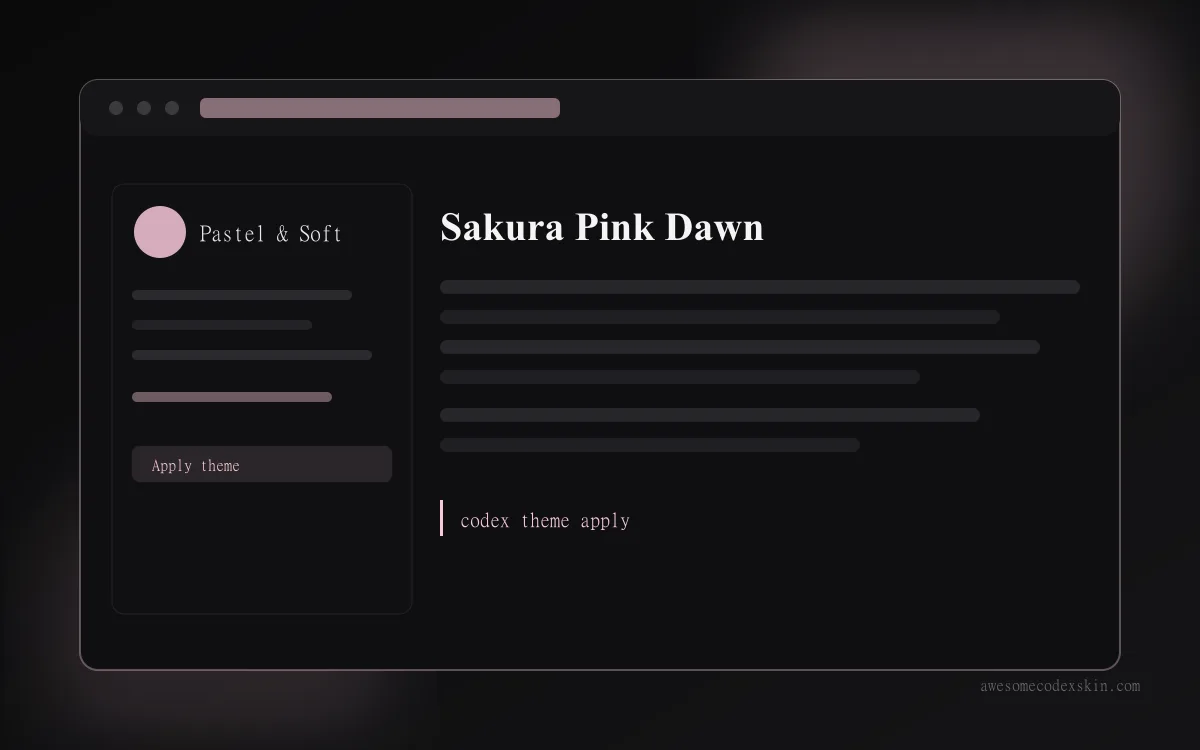 Sakura Pink Dawn インストール約 1,020 回(推定)
 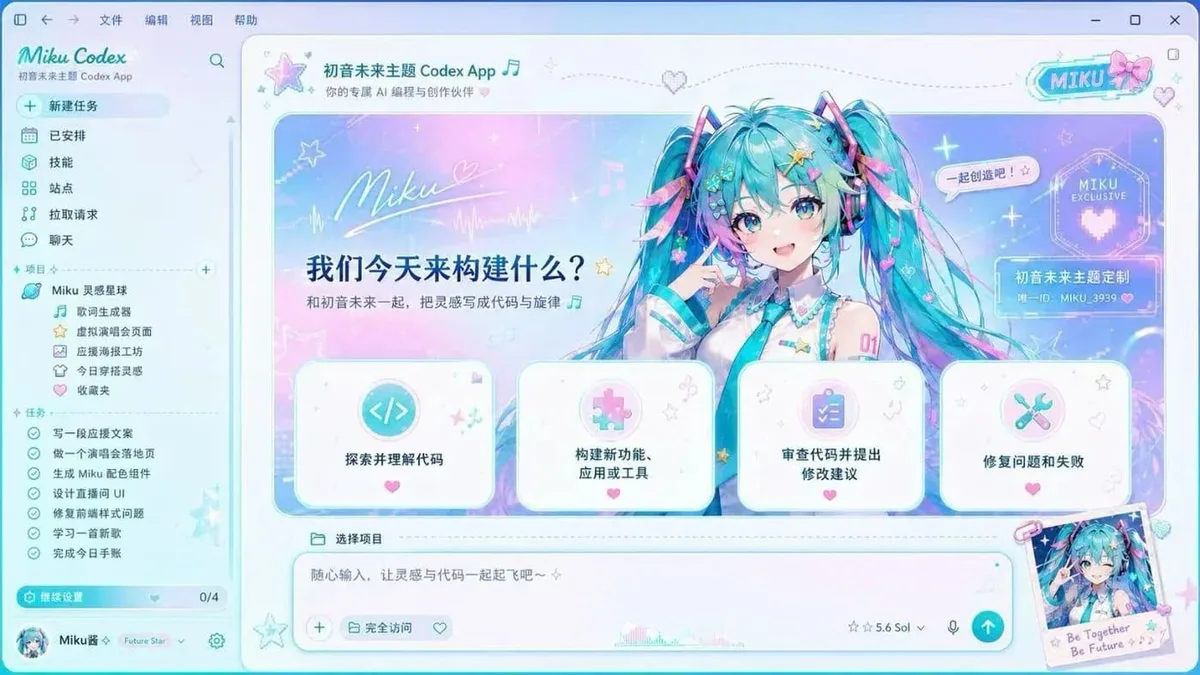 Hatsune Miku インストール約 2,540 回(推定)
  Cyber Neon インストール約 1,180 回(推定)
 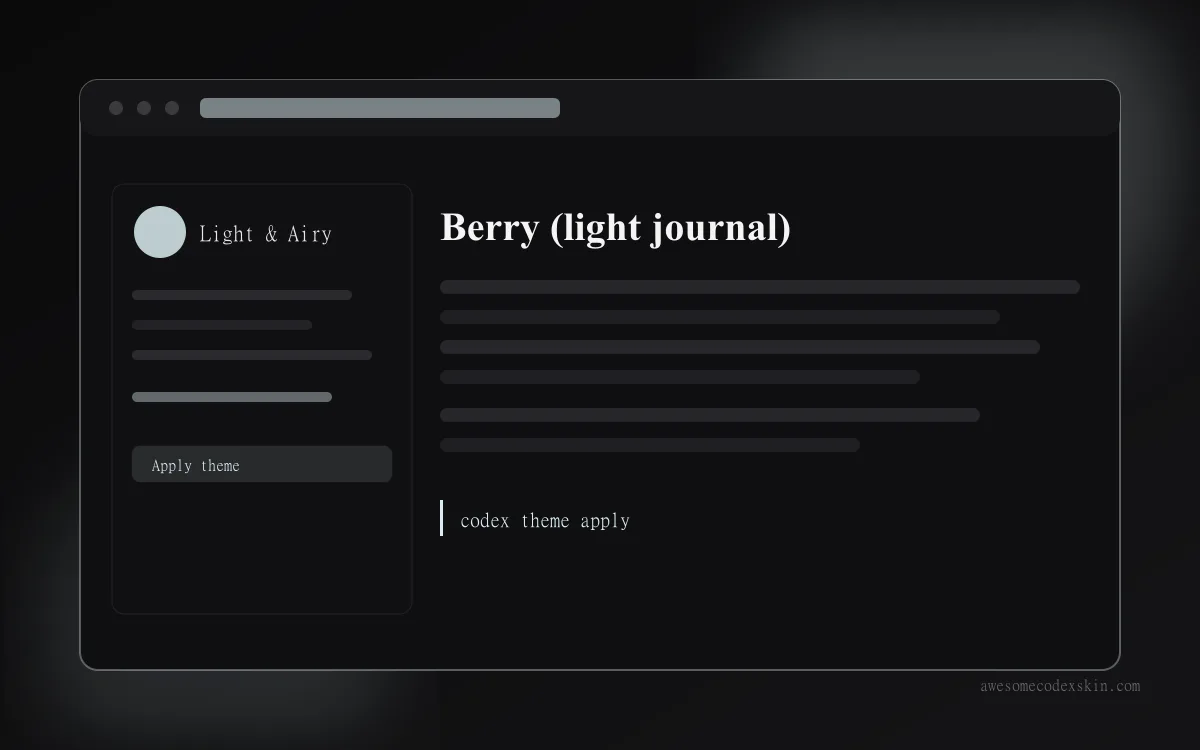 Berry (light journal) インストール約 530 回(推定)
 すべて見る skins .