Codex スキン(デスクトップ版および CLI 版)のインストール方法:完全ガイド
Codex Desktop および CLI スキンのインストール手順(ステップ・バイ・ステップガイド)—— コピー&ペースト可能なコマンド、Dream Skin などのテーマエンジン、CLI テーマ、およびスキンの切り替えやアンインストール方法を解説。macOS および Windows を対象。
Codex スキンを使用すると、OpenAI Codex Desktop および Codex CLI の外観をカスタマイズでき、作業環境を自分の好みに合わせられます。たとえば、夜間の作業に最適な暗めで低照度のパレット、日中の使用にぴったりなパステル調の表面、あるいは単に楽しみたいときのネオン風デザインなど、さまざまな選択肢があります。
本ガイドでは、1回のコピーペーストによるインストールから、CLI テーママネージャーを用いた方法まで、Codex スキンをインストールするあらゆる方法を解説します。
かんたんインストール手順(要約)
このインデックスに掲載されているほとんどのスキンは、以下の手順でインストールできます:
- 好みのスキンを選択し、その詳細ページを開きます。
- 「インストールプロンプト」をコピーする(
.codedrobe-theme形式のスキンの場合は、テーマファイルをダウンロードします)。 - Codex Desktop にペーストするか、Codex CLI でコマンドを実行します。
- テーマエンジンが即座にカラーパレットを適用します(ほとんどのエンジンでは再起動不要です)。
以上です。スキンはコードではなく設定情報であるため、切り替えは高速かつ簡単に元に戻せます。
方法 1:コピーペーストによるインストール(最も迅速)
多くの Codex スキン — 特にオープンソースの注入エンジンである Codex Dream Skin が提供するエンジンプリセット — は、自然言語による単一のインストールプロンプトでインストールできます。
任意のスキンの詳細ページには、「インストールプロンプト」ボックスがあり、次のようなペースト可能な指示文が記載されています:
Codex、『Clear Glass』ライトテーマを適用してください — クリーンでガラス調の、集中力を妨げないワークスペース用の表面です。これをコピーして Codex を開き、ペーストしてください。エンジンがこのプロンプトを読み取り、テーマに定義されたカラーパレット、枠線、アクセントカラーを自動的に適用します。
ヒント: プロンプトがプリセットを適用する場合、エンジンはそれを保存するため、あとでワンクリックでデフォルト設定へ戻すことができます。
方法 2:テーマファイル(.codedrobe-theme)のダウンロード
一部のスキンは、ダウンロード可能な .codedrobe-theme ファイルとして配布されています。このようなスキンのインストール手順は以下の通りです:
- スキンページの「.codedrobe-theme をダウンロード」をクリックします。
- 任意の場所にファイルを保存します。
- Codex Desktop からそのファイルを開きます — 対応エンジンでは、テーマが自動的にインポートされます。
この方法は、codexskins.org のような、完成済みテーマファイルをホストするギャラリーでよく採用されています。
方法 3:CLI テーマのコマンドによるインストール
Codex CLI のテーマは、異なるインストールパスを用います。tmtheme 形式で提供されるスキン(例:Bearded Theme Ports)は、次のコマンド1つでインストールできます:
curl -fsSL https://raw.githubusercontent.com/vufly/bearded-theme-ports/master/scripts/install-codex.sh | sh
# 次に Codex CLI で実行:
/theme Tokyo Night
Codex Themes CLI や Codepilot などのツールは、CLI テーマを包括的に管理してくれます — テーマの検証、プレビュー、適用、ロールバック、および対応するターミナルパレットのエクスポートまで可能です。
どのエンジンがスキンをサポートしていますか?
| エンジン | 対応プラットフォーム | インストール方式 |
|---|---|---|
| Codex Dream Skin | macOS、Windows | エージェントプロンプト/プリセット |
| Codex Skin Manager | macOS、Windows | 組み込みマネージャー |
| Codex Themes(デスクトップ版) | macOS | .codextheme ファイルのインポート |
| ReTheme | macOS、Windows | 署名付きコミュニティテーマ |
| Codex Themes CLI | クロスプラットフォーム | CLI /theme コマンド |
| Codepilot | クロスプラットフォーム(npm) | 組み込み TUI /skin |
スキンの切り替えや元に戻す方法
- プリセット対応エンジン(Dream Skin など): エンジンがデフォルトプリセットを保持しているため、通常「デフォルト設定を復元」ボタンをクリックするだけで、元の外観に戻せます。
- CLI:
/themeコマンドでインストール済みテーマの一覧を表示できます。別のテーマ名を指定してコマンドを再実行すれば、すぐに切り替えられます。 - テーマファイル: 以前の
.codedrobe-themeファイルを再インポートするか、エンジンのデフォルト設定を再実行してください。
初心者におすすめの人気スキン
- Gothic Void Expedition — エンジンに組み込まれた暗めのデフォルトテーマ。
- Clear Glass — 日中の使用に最適な、クリアでガラス調のライトテーマ。
- Monokai Stone — クラシックな CLI 向けカラーパレット。
- Hatsune Miku — 青緑系のボーカロイド風エネルギッシュなデザイン。
さらに100種類以上のスキンを閲覧するには、完全なインデックスをご覧ください。また、エンジンレベルでのセットアップ詳細については、チュートリアルをご参照ください。
この記事で紹介したスキン
 Clear Glass インストール約 1,620 回(推定)
  Gothic Void Expedition インストール約 2,103 回(推定)
  Monokai Stone (CLI) インストール約 1,500 回(推定)
 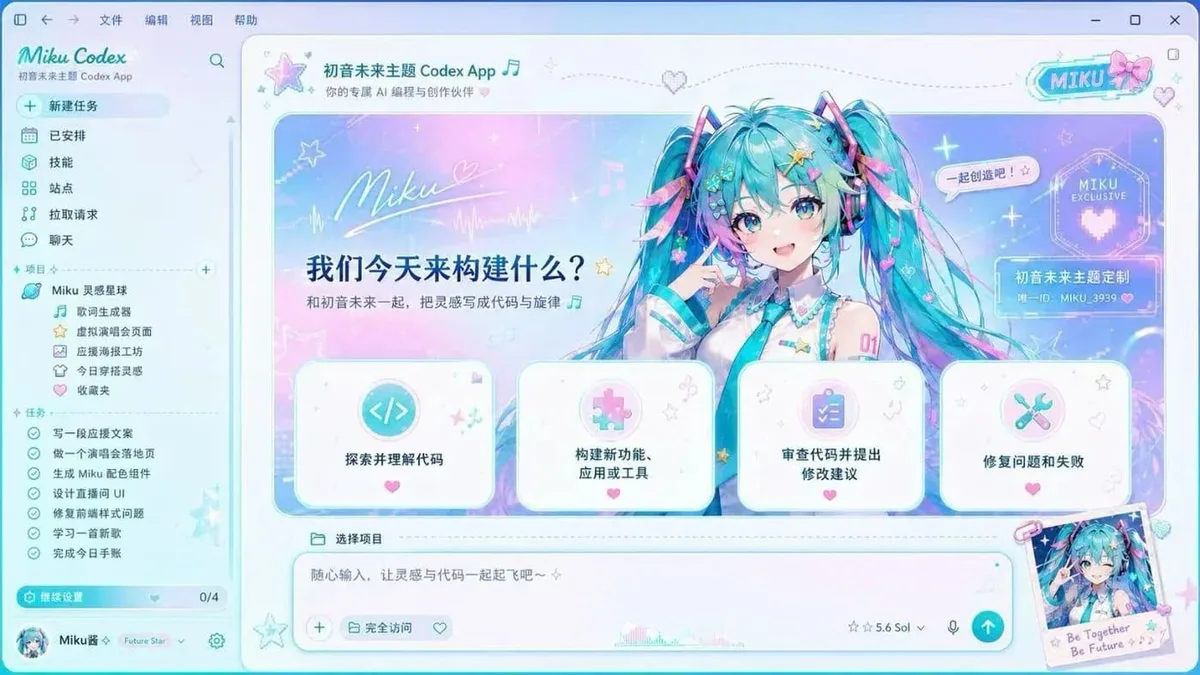 Hatsune Miku インストール約 2,540 回(推定)
 すべて見る skins .