자신만의 Codex 스킨 만들기 방법(초보자 가이드)
맞춤형 Codex 스킨을 만드는 방법을 배우세요: 엔진을 선택하고, 색상을 정하며, 테마 프리셋을 작성한 후 실시간으로 테스트해 보세요. 코딩 경험이 없어도 따라할 수 있는 실용적인 초보자 가이드입니다.
자신만의 Codex 스킨을 만드는 것은 의외로 접근성이 높습니다. 대부분의 엔진은 배경, 표면, 텍스트, 액센트 등 소수의 색상으로 정의된 테마를 지원하며, 이는 프롬프트나 JSON 파일 형태로 표현됩니다. Codex 앱 자체를 수정할 필요는 전혀 없습니다.
1단계: 엔진 선택
사용하는 엔진에 따라 테마 형식이 달라집니다:
- Codex Dream Skin — 테마는 사전 설정(preset) 또는 에이전트 프롬프트로 제공됩니다. 가장 쉽게 시작할 수 있는 방법으로, 팔레트를 한 문장으로 묘사하면 됩니다.
- Codex Skin Manager — 시각적 색상 선택기와 함께 테마 생성 도구를 제공합니다.
- ReTheme — 서명된, 업데이트 가능한 테마입니다. 공개적으로 공유하려는 경우 적합합니다.
- Codex Themes (desktop) —
.codextheme파일 형식을 사용하며, theme.codexguide.ai에서 테마 생성 센터를 이용할 수 있습니다.
이 가이드에서는 프롬프트 방식(즉, Dream Skin과 호환되는 방식)을 사용합니다.
2단계: 팔레트 선택
스킨은 보통 4~6가지 색상으로 구성됩니다:
| 역할 | 예시(라이트 모드) | 예시(다크 모드) |
|---|---|---|
| 배경 | #F5F7FA | #0A0A0B |
| 표면(패널) | #FFFFFF | #16161A |
| 텍스트 | #1A1B26 | #E4E4E7 |
| 액센트 | #2DD4BF | #2DD4BF |
액센트는 하나만 사용하세요. 여러 개의 액센트를 사용하는 것은 초보자가 가장 흔히 저지르는 실수입니다.
3단계: 프롬프트로 테마 작성
Dream Skin 사전 설정(preset)은 단순히 묘사적인 한 문장일 뿐입니다:
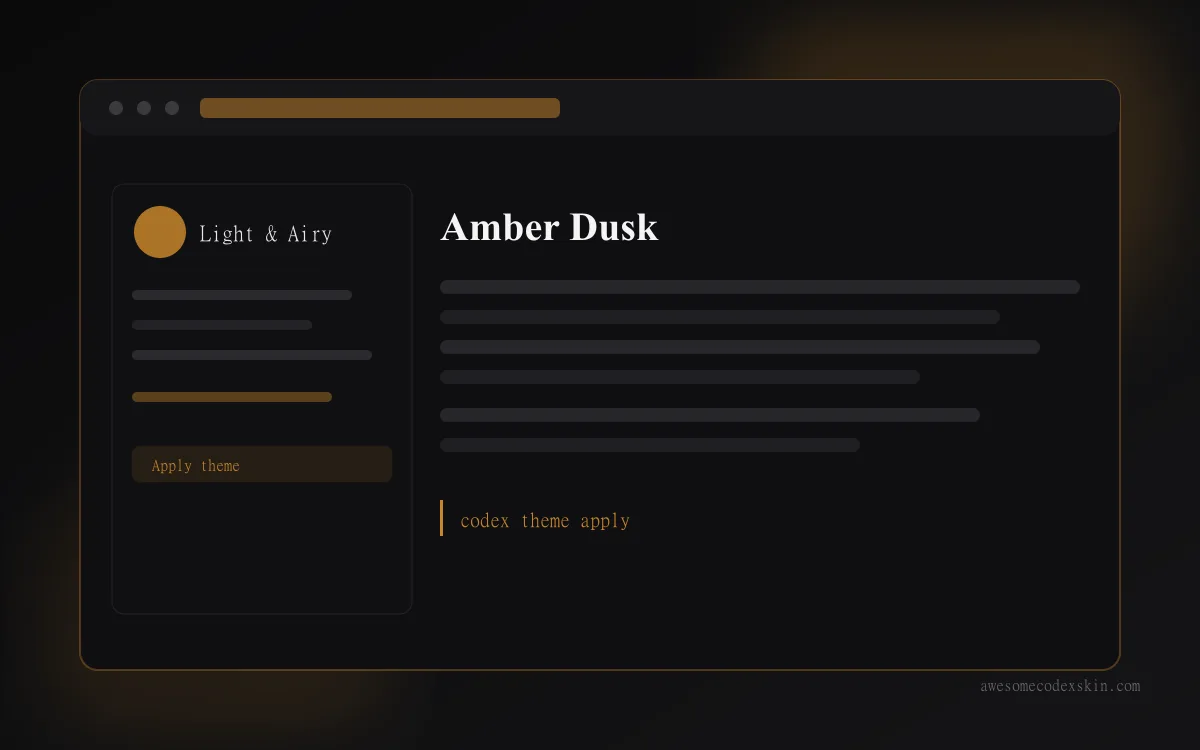
Codex, apply a custom theme — a warm amber dusk palette with dark charcoal surfaces,
soft amber accents, and light cream text. Quiet, cozy, built for long reading sessions.
이 프롬프트를 엔진 내 사전 설정으로 저장한 후 테스트해 보세요. 원하는 결과가 나올 때까지 문장을 반복해서 다듬어 보세요.
4단계: 실제 콘텐츠에서 테스트
최종 결정 전에 복잡한 화면(긴 코드, 많은 패널이 있는 화면 등)에서 테스트해 보세요. 다크 테마는 스크린샷에서는 멋져 보이지만, 패널 간 명암 대비가 너무 낮으면 실사용 시 실패하기 쉽습니다. 다음 항목들을 확인하세요:
- 코드 편집기의 가독성
- 사이드바/패널 간 구분도
- 버튼과 링크 상에서 액센트 색상의 가시성
5단계: 공유하기
ReTheme 및 Codex Skin Manager 같은 엔진은 테마를 내보내는 기능을 제공합니다. 이 인덱스에 자신의 스킨을 제출하려면 Submit a skin 페이지를 통해 제출할 수 있습니다. 미리보기 이미지와 설치 프롬프트를 포함해 주세요. 그러면 다른 사용자들이 한 번의 클릭으로 바로 사용할 수 있습니다.
준비된 시작 포인트
검증된 팔레트에서 아이디어를 얻어보세요:
- Clear Glass — 유리처럼 투명한 라이트 표면
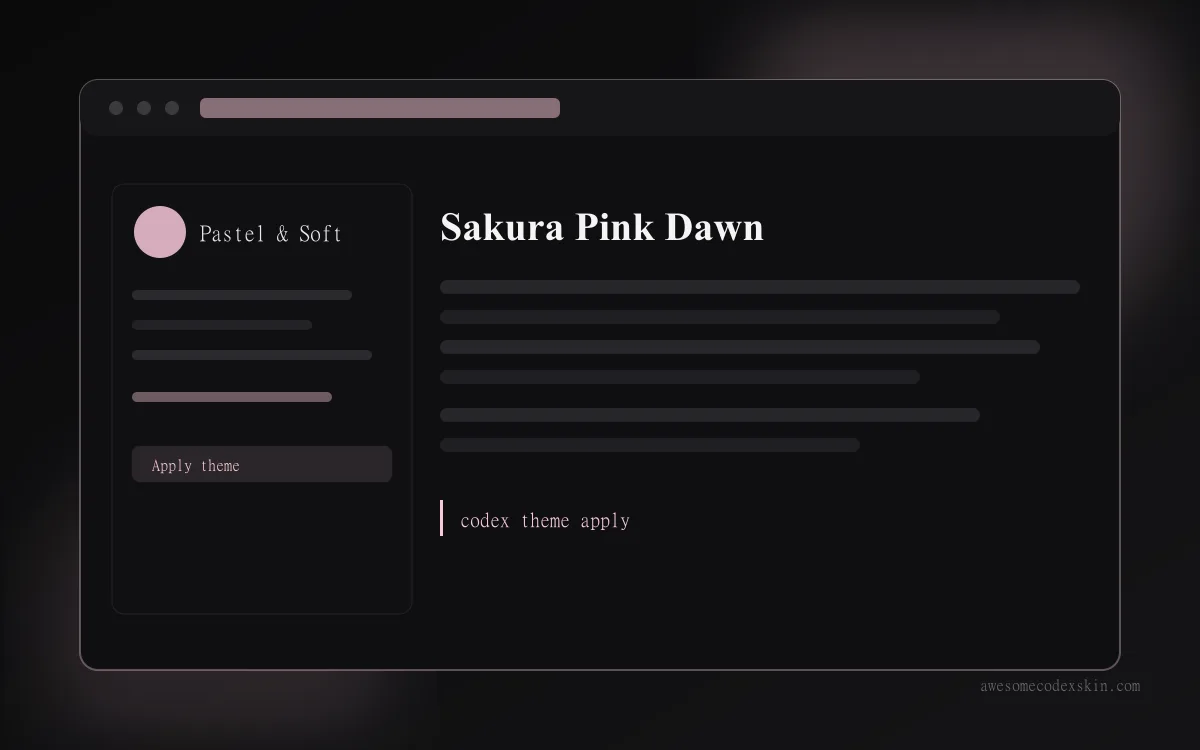
- Sakura Pink Dawn — 부드러운 파스텔 톤
- Amber Dusk — 따뜻한 앰버 계열의 프로그래머틱 사전 설정
또는 더 많은 영감을 얻으려면 전체 인덱스를 둘러보세요. 설치 과정에서 막히는 경우, 설치 가이드에서 모든 설치 방법을 확인하실 수 있습니다.
이 글에서 소개한 스킨

모두 보기 skins .