Hoe Codex-skins (Desktop & CLI) te installeren: De complete gids
Stap-voor-stap handleiding voor het installeren van Codex Desktop- en CLI-thema’s — inclusief kopieer-plak-opdrachten, thema-engines zoals Dream Skin, CLI-thema’s en uitleg over het wisselen of verwijderen ervan. Geldt voor macOS en Windows.
Codex-skins laten u OpenAI Codex Desktop en Codex CLI opnieuw uitkleden, zodat de werkruimte aansluit bij uw persoonlijke smaak — een donkere, lage-verlichtingspalet voor nachtsessies, een pastelachtig oppervlak voor overdag of een neonstijl puur voor plezier.
Deze handleiding behandelt alle manieren om een Codex-skin te installeren, van de eenvoudige kopieer-plak-installatieprompt tot CLI-themabeheerders.
De korte versie
De meeste skins in deze index worden op dezelfde manier geïnstalleerd:
- Kies een skin en open de bijbehorende detailpagina.
- Kopieer de installatieprompt (of download het themabestand, voor
.codedrobe-theme-skins). - Plak de prompt in Codex Desktop of voer de opdracht uit in Codex CLI.
- De thememotor past het palet direct toe — op de meeste motoren is geen herstart nodig.
Dat is alles. Skins zijn configuratie, geen code, dus wisselen gaat snel en is volledig omkeerbaar.
Methode 1: Kopiëren en plakken van de installatieprompt (snelst)
De meeste Codex-skins — met name enginevoorstellingen van Codex Dream Skin, de open-source injectiemotor — worden geïnstalleerd via één natuurlijke taalprompt.
Op de detailpagina van elke skin bevat het vak Installatieprompt een kant-en-klaar te plakken instructie zoals:
Codex, pas het lichte thema 'Clear Glass' toe — een strak, glasachtig, afleidingsarm oppervlak voor mijn werkruimte.Kopieer deze, open Codex en plak hem. De motor leest de prompt en past het palet, de randen en de accentkleuren toe zoals gedefinieerd in het thema.
Tip: als de prompt een voorinstelling toepast, slaat de motor deze op, zodat u later met één klik terug kunt keren naar de standaardinstelling.
Methode 2: Download een themabestand (.codedrobe-theme)
Sommige skins worden geleverd als een downloadbaar .codedrobe-theme-bestand. Voor deze skins:
- Klik op Download .codedrobe-theme op de skinpagina.
- Sla het bestand op een geschikte locatie op.
- Open het bestand vanuit Codex Desktop — ondersteunde motoren importeren het thema automatisch.
Deze methode komt veelvuldig voor op galerijen zoals codexskins.org die kant-en-klaar gemaakte themabestanden hosten.
Methode 3: Installeer een CLI-thema met een opdracht
Codex CLI-thema’s gebruiken een andere installatiemethode. Skins met het tmtheme-installatieformaat (bijvoorbeeld de Bearded Theme Ports) worden geïnstalleerd met één opdracht:
curl -fsSL https://raw.githubusercontent.com/vufly/bearded-theme-ports/master/scripts/install-codex.sh | sh
# vervolgens in Codex CLI uitvoeren:
/theme Tokyo Night
Hulpmiddelen zoals Codex Themes CLI en Codepilot beheren CLI-thema’s voor u — ze valideren, tonen een voorbeeld, passen toe, maken ongedaan en exporteren overeenkomstige terminalpaletten.
Welke motoren ondersteunen skins?
| Motor | Platforms | Installatiestijl |
|---|---|---|
| Codex Dream Skin | macOS, Windows | Agentprompt / voorinstelling |
| Codex Skin Manager | macOS, Windows | Ingebouwde beheerder |
| Codex Themes (desktop) | macOS | .codextheme-import |
| ReTheme | macOS, Windows | Gesigneerde community-thema’s |
| Codex Themes CLI | Platformonafhankelijk | CLI /theme |
| Codepilot | Platformonafhankelijk (npm) | Ingebouwde TUI /skin |
Hoe een skin te wijzigen of terug te zetten
- Voorinstellingsmotoren (zoals Dream Skin): de motor bewaart de standaardvoorinstelling — meestal keert een knop ‘standaard herstellen’ uw oorspronkelijke weergave terug.
- CLI:
/themegeeft een lijst van geïnstalleerde thema’s; voer de opdracht opnieuw uit met een andere naam om te wisselen. - Themabestanden: importeer een eerder
.codedrobe-theme-bestand opnieuw of voer de standaardfunctie van de motor opnieuw uit.
Populaire skins om mee te beginnen
- Gothic Void Expedition — de ingebouwde donkere standaard van de motor.
- Clear Glass — een glasachtig licht oppervlak voor overdag.
- Monokai Stone — het klassieke CLI-palet.
- Hatsune Miku — blauwgroene Vocaloid-energie.
Bekijk de volledige index voor meer dan 100 aanvullende skins, of lees onze handleiding voor gedetailleerde informatie over de installatie op motor-niveau.
Skins uit dit bericht
 Clear Glass ~1,620 installaties (geschat)
  Gothic Void Expedition ~2,103 installaties (geschat)
  Monokai Stone (CLI) ~1,500 installaties (geschat)
 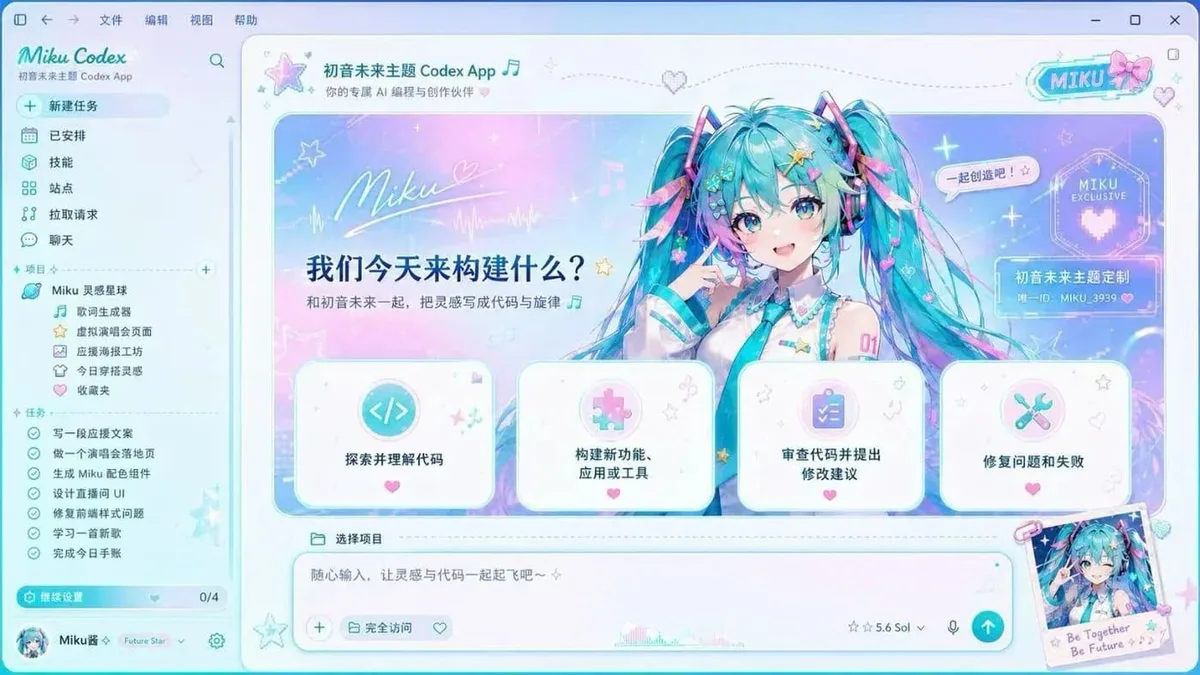 Hatsune Miku ~2,540 installaties (geschat)
 Bekijk alles skins .