Gerenciador de skins Codex: O Guia Completo para 2026
Tudo sobre o Gerenciador de Peles Codex — navegue, visualize, aplique e reverta peles Codex em uma interface de galeria. Configuração, importação de peles e quando ele supera Dream Skin.
O Codex Skin Manager é o motor de estilo de galeria para o Codex Desktop — a abordagem “loja de aplicativos” para temas. O Codex Dream Skin permite que você digite o que deseja, enquanto o Skin Manager permite que você veja o que obtém antes de se comprometer. Este guia abrange configuração, navegação, aplicação, importação de seus próprios temas e os fluxos de trabalho em que claramente supera motores baseados em prompts.
O que o Codex Skin Manager faz
O Codex Skin Manager é um motor de desktop gratuito e de código aberto (mantido no repositório hyhang915/Codex-Skin-Manager) para macOS e Windows. Seu modelo:
- Navegue por uma galeria de temas com visualizações ao vivo
- Aplicar qualquer tema com um clique — o arquivo de tema é aplicado exatamente como especificado
- Reverter para uma aparência anterior instantaneamente
- Importar seus próprios arquivos de tema para expandir sua biblioteca pessoal
Sem prompts, sem sintaxe, sem formatos de arquivo para aprender.
Como configurá-lo
- Baixe a versão mais recente do repositório oficial hyhang915/Codex-Skin-Manager.
- Abra o app — ele analisa sua instalação do Codex e detecta skins disponíveis.
- Confirme que é seu aplicador ativo (se o Dream Skin ou outro motor estiver instalado, apenas um deve ser primário — o último aplicador vence).
Fluxo principal: navegar, pré-visualizar, aplicar
O ciclo é deliberadamente chato — e este é o ponto:
- Abra a galeria.
- Clique em um tema para pré-visualizá-lo contra seu layout real do Codex.
- Pressione Aplicar.
- Não feliz? Reverta com um clique.
Este é o fluxo em que o Skin Manager supera o Dream Skin de forma direta: aplicação exata. Os arquivos de tema são aplicados byte a byte, sem a variação de interpretação dos prompts em linguagem natural.
Importando seus próprios temas
Duas opções:
- Baixe um arquivo de tema — muitos temas no Índice de Temas do Codex vinculam um arquivo
.codedrobe-themeou similar; importe-o diretamente no Skin Manager. - A partir de um motor baseado em prompt — se um tema só fornece um conjunto do Dream Skin, aplique-o uma vez com o Dream Skin, depois use o Skin Manager para capturar e gerenciar o resultado.
Quando ele supera o Dream Skin
- Comprometendo-se com uma aparência refinada — pré-visualização e aplicação eliminam surpresas.
- Gerenciando uma grande biblioteca pessoal — a visualização da galeria supera uma pasta de prompts.
- Trabalho de precisão — aplicação de arquivo exata para temas pixel-perfeitos.
Quando perde: velocidade de exploração. Navegar pelas pré-visualizações é mais lento do que colar “mostre-me um tema azul-noturno”. Para compras rápidas de humor, mantenha um motor de prompt por perto.
O equilíbrio honesto
A verdadeira escolha entre os dois motores de desktop não é “melhor/pior” — é explorar rápido vs aplicar exatamente. A maioria dos usuários experientes termina com ambos: o Dream Skin para explorar, o Skin Manager para gerenciar os que permanecem. Eles não se contradizem desde que um seja o aplicador primário.
Veja o showdown completo para a tabela comparativa, e Melhores Alternativas ao Codex Dream Skin se estiver considerando opções além desses dois.
Perguntas frequentes rápidas
O Codex Skin Manager é gratuito? Sim, é gratuito e de código aberto.
O Codex Skin Manager funciona no macOS? Sim — macOS e Windows são ambos suportados.
Posso usá-lo com o Dream Skin instalado? Sim, eles coexistem. Apenas designe um como o aplicador primário para evitar o conflito do último a vencer.
Posso gerenciar temas CLI com ele? Não — o Skin Manager é para o Codex Desktop. Temas CLI precisam de uma ferramenta CLI como Codex Themes CLI ou Codepilot (consulte a comparação de motores).
Skins mencionadas neste post
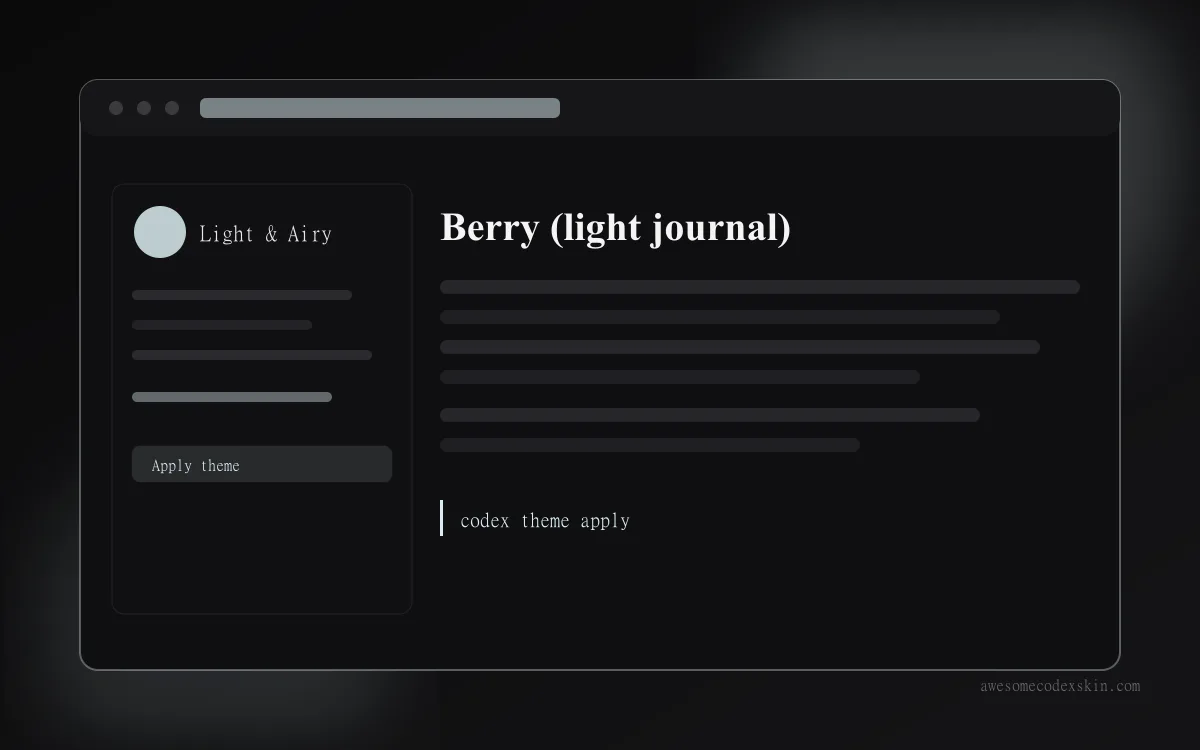 Berry (light journal) ~530 instalações (estim.)
  Cartethyia, Wind-Tide Sanctum ~760 instalações (estim.)
  Clear Glass ~1,620 instalações (estim.)
  Monokai Stone (CLI) ~1,500 instalações (estim.)
 Ver tudo skins .