Como instalar temas Codex (Desktop e CLI): O guia completo
Guia passo a passo para instalar os temas do Codex Desktop e CLI — comandos prontos para copiar e colar, mecanismos de temas como Dream Skin, temas para CLI e como alternar ou desinstalar. Abrange macOS e Windows.
As skins Codex permitem que você personalize a aparência do OpenAI Codex Desktop e do Codex CLI, fazendo com que o ambiente de trabalho reflita seu gosto pessoal — seja com uma paleta escura e suave para sessões noturnas, uma superfície pastel para o dia ou um visual neon só por diversão.
Este guia aborda todos os métodos disponíveis para instalar uma skin Codex, desde o prompt de instalação em um único passo até gerenciadores de temas via linha de comando.
Versão resumida
A maioria das skins deste índice é instalada da mesma forma:
- Escolha uma skin e abra sua página de detalhes.
- Copie o prompt de instalação (ou baixe o arquivo de tema, no caso de skins no formato
.codedrobe-theme). - Cole o prompt no Codex Desktop ou execute o comando no Codex CLI.
- O mecanismo de temas aplica imediatamente a paleta — na maioria dos mecanismos, nenhuma reinicialização é necessária.
É só isso. As skins são configurações, não código, portanto alternar entre elas é rápido e totalmente reversível.
Método 1: Instalação por cópia e colagem do prompt (o mais rápido)
A maioria das skins Codex — especialmente as predefinições de mecanismo provenientes do Codex Dream Skin, o mecanismo de injeção de código-fonte aberto — é instalada a partir de um único prompt em linguagem natural.
Na página de detalhes de qualquer skin, a caixa Prompt de instalação contém uma instrução pronta para colar, como:
Codex, aplique o tema claro 'Clear Glass' — uma superfície limpa, translúcida e com baixa distração para meu workspace.Copie-o, abra o Codex e cole. O mecanismo lê o prompt e aplica a paleta, as bordas e as cores de destaque definidas no tema.
Dica: se o prompt aplicar uma predefinição, o mecanismo a armazena, permitindo que você volte ao tema padrão com um único clique posteriormente.
Método 2: Baixar um arquivo de tema (.codedrobe-theme)
Algumas skins são distribuídas como arquivos .codedrobe-theme para download. Para essas:
- Clique em Baixar .codedrobe-theme na página da skin.
- Salve o arquivo em qualquer local conveniente.
- Abra-o diretamente no Codex Desktop — mecanismos compatíveis importam automaticamente o tema.
Esse método é comum em galerias como codexskins.org, que hospedam arquivos de temas prontos para uso.
Método 3: Instalar um tema CLI com um comando
Temas para Codex CLI seguem um caminho de instalação distinto. Skins com o formato de instalação tmtheme (por exemplo, as versões adaptadas do Bearded Theme) são instaladas com um único comando:
curl -fsSL https://raw.githubusercontent.com/vufly/bearded-theme-ports/master/scripts/install-codex.sh | sh
# depois, no Codex CLI, execute:
/theme Tokyo Night
Ferramentas como Codex Themes CLI e Codepilot gerenciam temas CLI para você — validando, visualizando, aplicando, revertendo e exportando paletas correspondentes para o terminal.
Quais mecanismos suportam skins?
| Mecanismo | Plataformas | Estilo de instalação |
|---|---|---|
| Codex Dream Skin | macOS, Windows | Prompt de agente / predefinição |
| Codex Skin Manager | macOS, Windows | Gerenciador integrado |
| Codex Themes (desktop) | macOS | Importação de .codextheme |
| ReTheme | macOS, Windows | Temas comunitários assinados |
| Codex Themes CLI | Multiplataforma | CLI /theme |
| Codepilot | Multiplataforma (npm) | TUI integrada /skin |
Como alternar ou reverter uma skin
- Mecanismos com predefinições (Dream Skin etc.): o mecanismo mantém a predefinição original — normalmente, um botão “restaurar padrão” devolve sua aparência inicial.
- CLI: o comando
/themelista os temas instalados; basta executá-lo novamente com outro nome para alternar. - Arquivos de tema: reimporte um arquivo
.codedrobe-themeanterior ou execute novamente a restauração padrão do mecanismo.
Skins populares para começar
- Gothic Void Expedition — o tema escuro padrão integrado ao mecanismo.
- Clear Glass — uma superfície translúcida clara ideal para o dia.
- Monokai Stone — a paleta clássica para CLI.
- Hatsune Miku — energia vocalóide em tons azul-esverdeados.
Explore o índice completo com mais de 100 skins, ou leia nosso tutorial para obter detalhes sobre a configuração avançada dos mecanismos.
Skins mencionadas neste post
 Clear Glass ~1,620 instalações (estim.)
  Gothic Void Expedition ~2,103 instalações (estim.)
  Monokai Stone (CLI) ~1,500 instalações (estim.)
 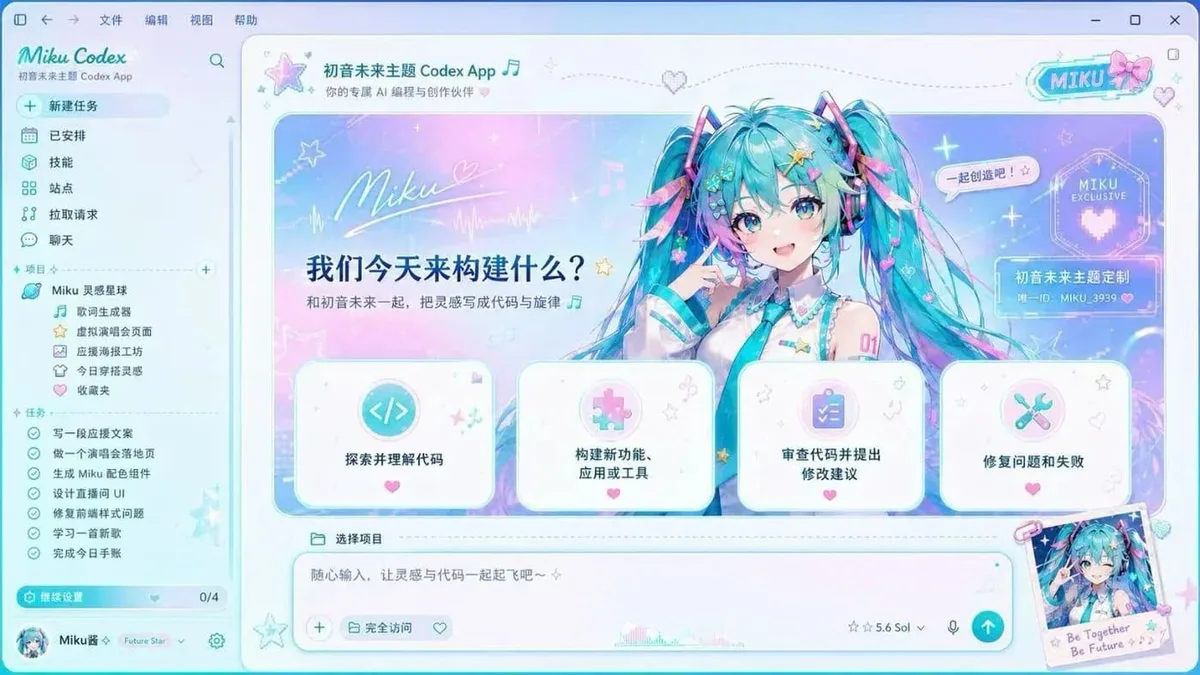 Hatsune Miku ~2,540 instalações (estim.)
 Ver tudo skins .