Как установить и использовать тему Codex Dream (пошаговое руководство)
Установите тему Codex Dream Skin для macOS и Windows, вставьте предустановленные пресеты, мгновенно переключайте темы и исправьте распространенные проблемы с «не применяющимися» настройками.
Скин Dream Skin — это самый быстрый способ изменить внешний вид Codex Desktop, и установка занимает около пяти минут. Эта инструкция охватывает настройку на macOS и Windows, как применить заранее установленные подсказки, переключить скины и исправить две наиболее распространенные проблемы, с которыми сталкиваются пользователи.
Что вам понадобится
- Codex Desktop установлен (macOS 12+ или Windows 10+)
- Около 5 минут
- Нет платной лицензии — Dream Skin бесплатный и open-source
Шаг 1 — Получите Dream Skin
Загрузите последнюю версию из официального репозитория Fei-Away/Codex-Dream-Skin. Вы можете:
- Клонировать репозиторий и запустить его из исходного кода, или
- Загрузить упакованную версию для вашей платформы со страницы Релизов.
Если вы не уверены, какую версию выбрать, сборка релиза — самая дружелюбная для повседневного использования.
Шаг 2 — Запустите и убедитесь, что он активен
Запустите Dream Skin и убедитесь, что он установлен как активный апликатор для Codex. Вы должны увидеть индикатор состояния движка, который переключается на “подключен” или “активен”.
Если установлены и Dream Skin, и другой движок (например, Codex Skin Manager), убедитесь, что только один из них установлен как основной апликатор — последний, который применяется, побеждает, и тихое «почему мой скин не меняется?» почти всегда связано с этим конфликтом.
Шаг 3 — Примените скин с помощью подсказки
Основной цикл — копировать и вставлять:
- Откройте любую страницу скина в Codex Skin Index.
- Скопируйте подсказку для установки (большинство скинов показывают одну, например: “примените тему Amber Nocturne, темно-оранжевый цвет на глубоком угольном фоне для ночного программирования”).
- Вставьте ее в Codex Desktop.
- Dream Skin интерпретирует подсказку и применяет соответствующий шаблон — обычно мгновенно, без перезапуска.
Попробуйте Amber Nocturne или Clear Glass — это покажет цикл за минуту.
Шаг 4 — Переключите или восстановите стандартный вид
- Переключение скинов: вставьте новую подсказку — Dream Skin заменит текущий шаблон.
- Восстановление стандартного вида: используйте кнопку «восстановить стандарт» в движке, чтобы вернуться к оригинальному дизайну Codex.
Шаг 5 — Управляйте шаблонами, которые вам нравятся
Когда вы найдете внешний вид, который стоит сохранить, сохраните шаблон в списке шаблонов Dream Skin. Это место, где вы заметите один недостаток Dream Skin — он отлично справляется с применением, но слабее в организации большой библиотеки. Для серьезных коллекционеров общим решением является использование менеджера в стиле галереи.
Устранение неполадок
“Скин не применяется”
Проверьте в следующем порядке:
- Конфликт движка — установлен ли еще один движок как активный апликатор? Отключите его.
- Несовместимость версий — Dream Skin интерпретирует подсказки; немного другая подсказка может привести к другому шаблону. Скопируйте точную подсказку со страницы скина.
- Перезапуск — некоторые движки кэшируют состояние темы; быстрый перезапуск Codex решит это.
“Я не могу его удалить”
Ознакомьтесь с отдельной инструкцией по удалению Dream Skin для чистого удаления на обеих платформах.
“Подсказки применяются, но выглядят иначе, чем в предварительном просмотре”
Это вариация интерпретации, которая неизбежна для движков, основанных на подсказках. Для точного совпадения по пикселям используйте файловый движок или детерминированный Skin Manager.
Связанные материалы
- Обзор Dream Skin — стоит ли устанавливать?
- Лучшие альтернативы Dream Skin — шесть других движков, сравненные между собой
- Как установить скины Codex — все методы установки для всех движков
Скины из этого поста
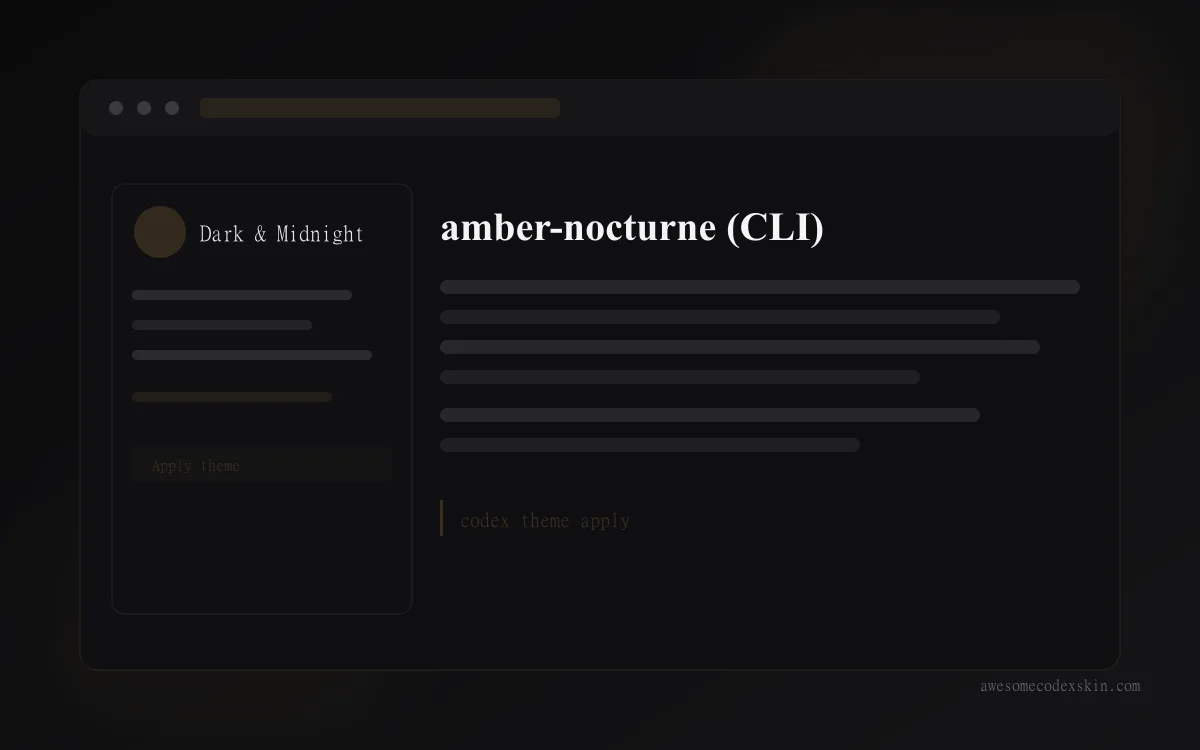 amber-nocturne (CLI) ~410 установок (оценка)
 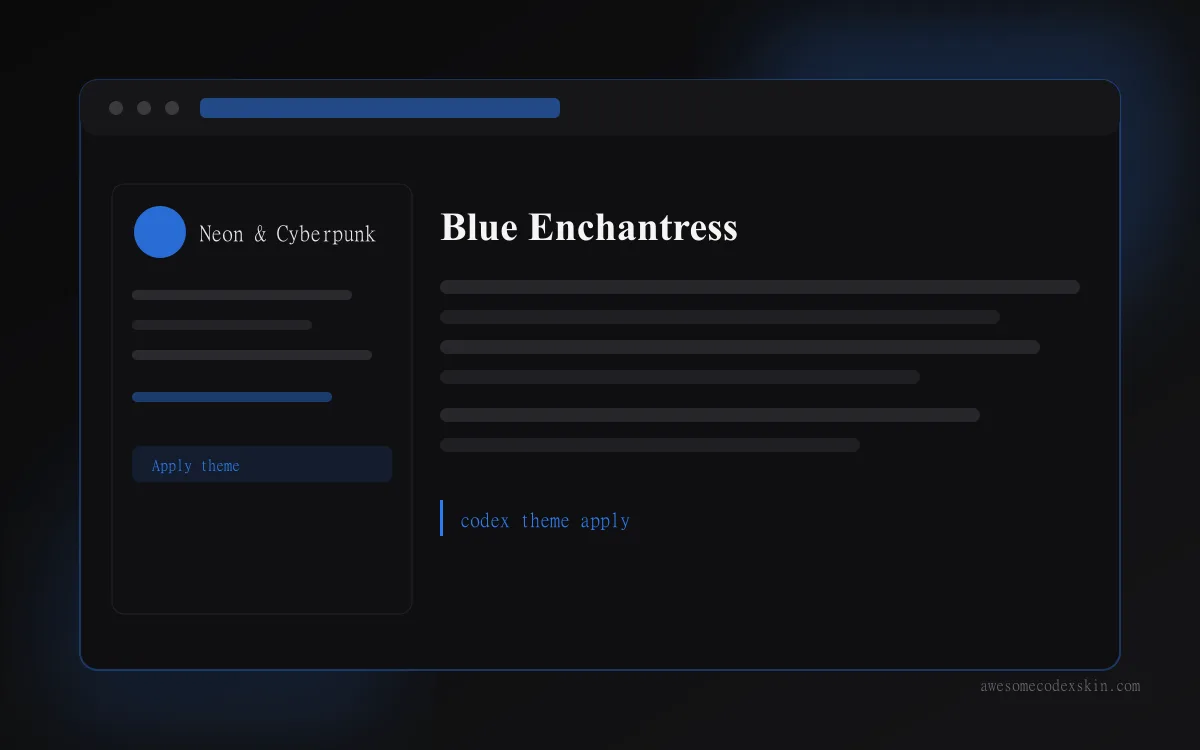 Blue Enchantress ~510 установок (оценка)
  Clear Glass ~1,620 установок (оценка)
  Cyber Neon ~1,180 установок (оценка)
 Посмотреть все skins .