管理您的 Codex 皮肤库:快速备份、去重与切换
皮肤数量增长迅速。一套精简的系统——归档、去重、规范命名文件——可助您保持 Codex 皮肤库井然有序,且切换时间控制在十秒以内。
收集 Codex 主题三个月后,我的配置已是一团乱麻:一个文件夹里塞着 40 个主题,其中三个几乎一模一样,我甚至想不起自己实际在用哪一个。切换工具把所有主题都列出来,结果挑选主题花的时间比使用它还长。于是我花了二十分钟,构建了一套能一劳永逸解决这个问题的系统。
如果你也正处在这种状态——或者想提前避免它——这套完整方案就在这里。它非常轻量:归档、去重、规范命名。
第一步:一个文件夹,一个主题一个文件
将每个主题文件统一存放在单个文件夹中,每个主题对应一个独立文件。大多数引擎默认即采用此结构。而真正能让你日后省心的关键规则是:永远不要直接编辑共享副本。若需调整某个主题,请先将其复制到“个人”子文件夹中,再编辑该副本。这样你的主题库始终保持干净,且自定义修改不会被后续更新覆盖。
第二步:像管理库存一样命名文件
名为 theme-final-2.md 的文件名是个陷阱。请采用统一命名模式:
[家族]-[变体]-[来源].codextheme本索引中已正确命名的示例:Sakura Pink Dawn、Hatsune Miku、Cyber Neon、Berry (light)。当文件名直观反映主题视觉特征时,整个文件夹便具备可搜索性——你不再需要逐个打开文件来确认哪个是哪个。
第三步:每月执行一次去重
人们并非有意积累重复主题;重复往往源于复制、重新下载或重命名。建议每月快速执行一次去重操作:
- 按文件大小排序——大小相近且名称相似的文件,通常是重复嫌疑对象;
- 将两个候选文件并排打开,对比其调色板中的十六进制色值;
- 保留原始来源的主题文件,删除或归档副本。
我在清理过程中发现了三个名称不同但调色板完全一致的“深蓝色”主题,最终只保留了一个。
第四步:备份配置文件,而不仅是主题文件
主题本身只是文件——但你在 Codex 中当前启用的主题,则保存在配置文件中。因此必须同时备份二者:
- 主题文件夹(压缩为 ZIP 或托管为 Git 仓库均可);
- 存储当前启用主题的配置文件(它极小——可直接复制粘贴到任意位置)。
当你更换设备时,只需恢复这两部分,即可完全复现原有环境。这正是“我的配置丢了”与“十分钟即可还原”的本质区别。
第五步:维护一份精简的主题切换清单
你日常真正使用的主题只有 3–5 个,而非全部 40 个。按心情挑选即可:
- Sakura Pink Dawn —— 柔和粉彩风格,适合创意写作时段;
- Hatsune Miku —— 明亮活泼,需要灵感火花时启用;
- Cyber Neon —— 强烈炫目,适用于演示或深夜专注时段;
- Berry (light) —— 宁静日光风格,默认轻量主题。
其余所有主题均归档存放。选择越少,切换越快——而这恰恰是主题系统存在的根本意义。
快速问答(FAQ)
Codex 将我的主题和配置文件存放在哪里?
具体路径取决于所用引擎及操作系统,但通常位于用户配置目录下(例如 ~/.config/codex 或 ~/Library/Application Support/Codex)。请查阅对应引擎文档,并务必备份整个该目录,而非仅个别文件。
我该用 Git 管理主题版本吗?
如果你已在使用 Git,那么强烈推荐:建立一个私有仓库,存放主题文件夹及配置文件——这是成本最低、可靠性最高的备份方案。每次做出有意义的变更后推送一次即可。
主题数量会不会太多?
仅当它们拖慢你的切换速度或影响启动性能时才构成问题——详见我们的 性能优化提示。就存储空间而言,40 个主题微不足道;但从决策效率角度出发,你的常用切换清单应始终精简。
此刻花一小时整理,就能避免日后陷入“我刚才用的是哪个主题?”的反复排查。将旧主题归档,保留最爱的几个——比如 Sakura Pink Dawn 和 Cyber Neon——并同步备份主题文件与配置文件。浏览 完整主题索引 来构建你的精简清单,或参考 安装指南 开始你的 Codex 主题之旅。
本文提到的皮肤
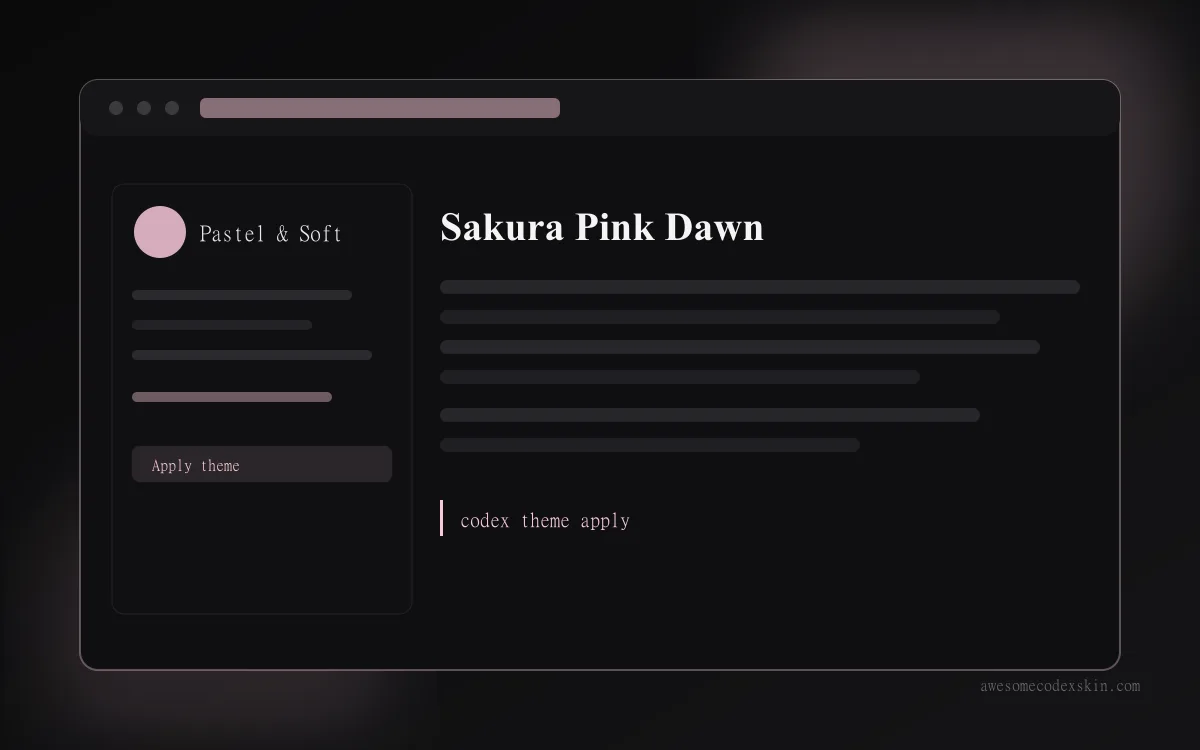 Sakura Pink Dawn 约 1,020 次安装(估算)
 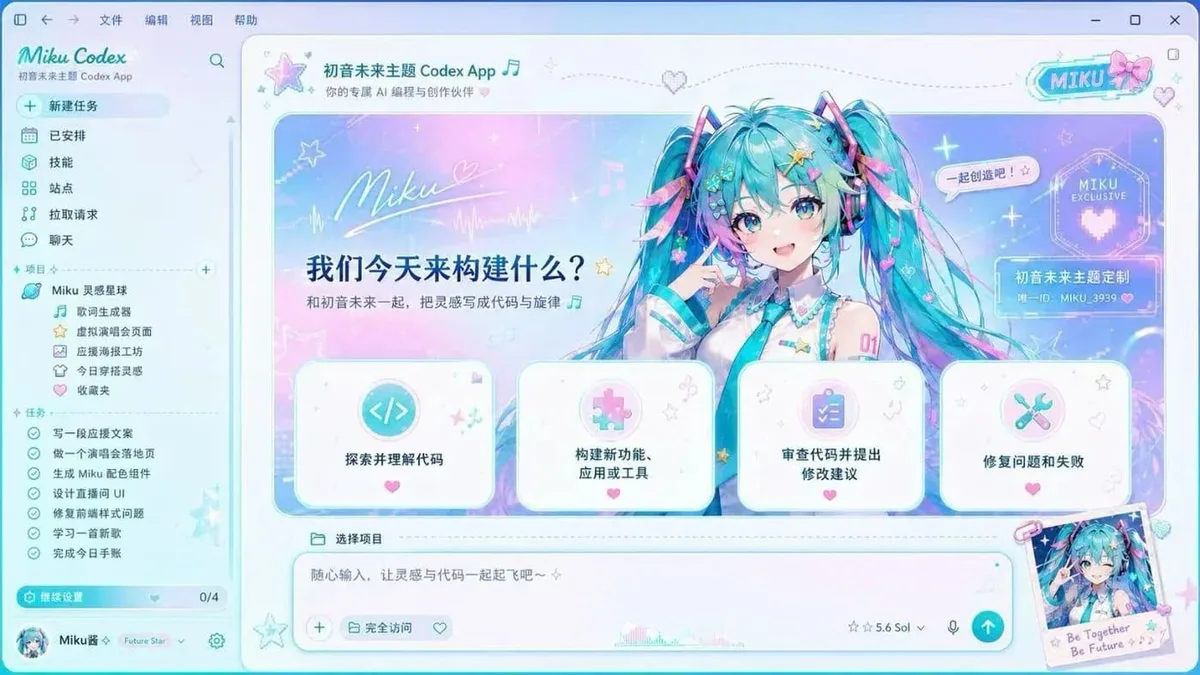 Hatsune Miku 约 2,540 次安装(估算)
  Cyber Neon 约 1,180 次安装(估算)
 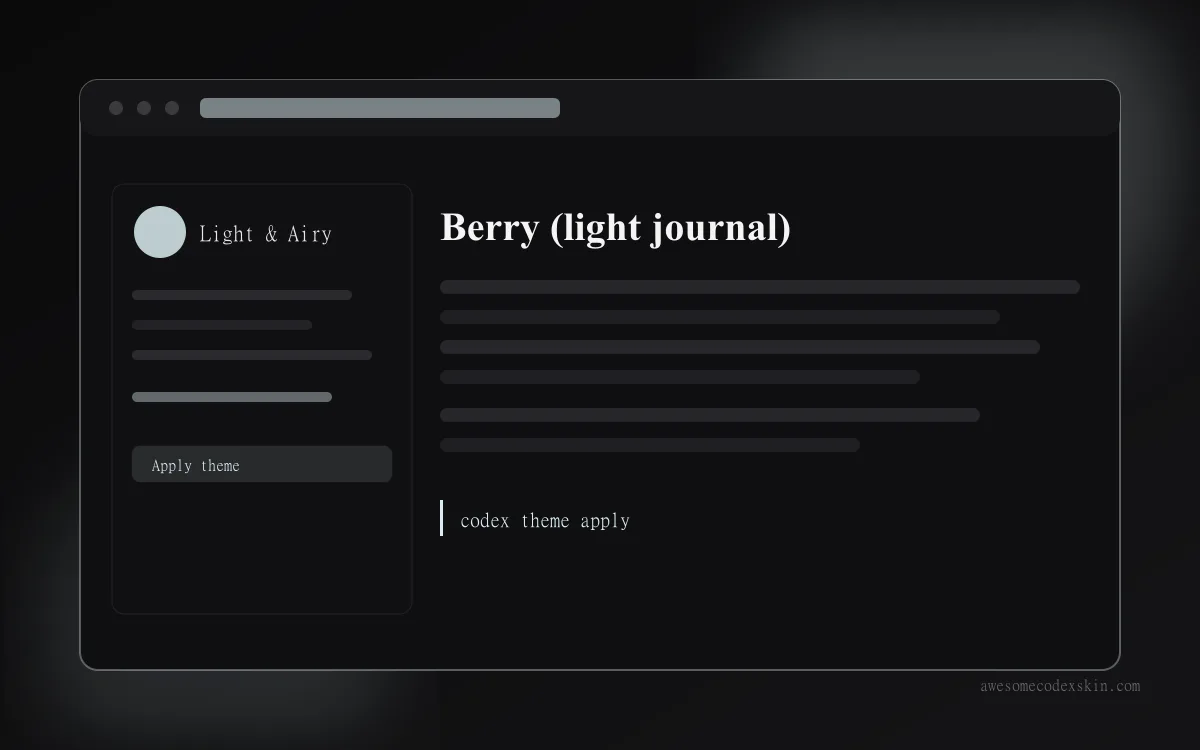 Berry (light journal) 约 530 次安装(估算)
 查看全部 skins .