createcustombeginnertheme
如何创建您自己的 Codex 皮肤(新手指南)
学习如何构建自定义 Codex 皮肤:选择引擎、挑选配色、编写主题预设,并实时测试效果。这是一份面向初学者的实用指南,无需任何编程基础。
创建您自己的 Codex 皮肤出人意料地简单易上手。大多数引擎都支持通过一组少量颜色(背景色、表面色、文字色、强调色)来定义主题,这些颜色既可表达为一段提示语(prompt),也可存为一个 JSON 文件。您完全无需修改 Codex 应用本身。
第一步:选择引擎
您的主题格式取决于所选用的引擎:
- Codex Dream Skin —— 主题以预设(preset)或智能体提示语形式存在。入门最简单:只需用一句话描述配色方案即可。
- Codex Skin Manager —— 自带可视化取色器的主题创建工具。
- ReTheme —— 支持签名与更新的主题格式;若您希望公开分享主题,这是理想之选。
- Codex Themes(桌面版) —— 使用
.codextheme文件格式,并可通过 theme.codexguide.ai 访问主题创作中心。
本指南将以提示语方式为例(适用于 Dream Skin)。
第二步:选定您的配色方案
一套皮肤通常由 4–6 种颜色构成:
| 角色 | 示例(浅色模式) | 示例(深色模式) |
|---|---|---|
| 背景色 | #F5F7FA | #0A0A0B |
| 表面色(面板) | #FFFFFF | #16161A |
| 文字色 | #1A1B26 | #E4E4E7 |
| 强调色 | #2DD4BF | #2DD4BF |
请坚持仅使用一种强调色。使用过多强调色,是新手最容易犯的第 1 号错误。
第三步:将主题写成提示语
Dream Skin 的预设本质上就是一句描述性语句:
Codex,请应用一套自定义主题——采用温暖琥珀色黄昏配色,搭配深炭灰面板、柔和琥珀色强调色,以及浅奶油色文字。氛围静谧、温馨,专为长时间阅读而设计。将其保存为引擎中的预设,然后进行测试。不断调整措辞,直至最终效果符合您的预期。
第四步:在真实内容中测试
在最终确认前,请务必打开一个内容繁杂的界面(例如长段代码、多个并列面板)进行实测。深色主题在截图中往往惊艳夺目,但实际使用中若面板对比度不足,则极易失败。请重点检查以下几项:
- 代码编辑器的文字可读性
- 侧边栏 / 面板之间的视觉区分度
- 强调色在按钮与链接上的辨识度
第五步:分享您的皮肤
ReTheme 和 Codex Skin Manager 等引擎均支持导出主题。您可通过 提交皮肤 页面将作品提交至本索引——请附上预览图及安装提示语,以便他人一键安装使用。
即开即用的起点参考
直接借鉴已被验证有效的成熟配色方案:
- Clear Glass —— 通透玻璃质感的浅色表面
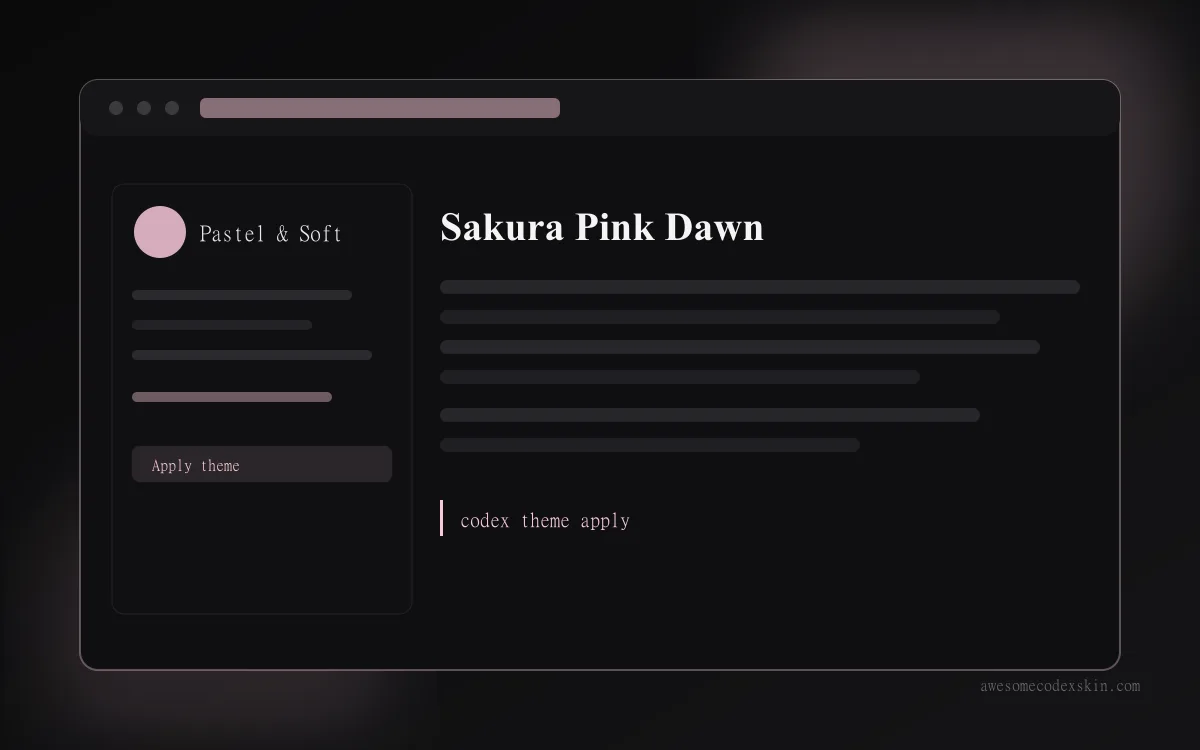
- Sakura Pink Dawn —— 柔和粉彩色系
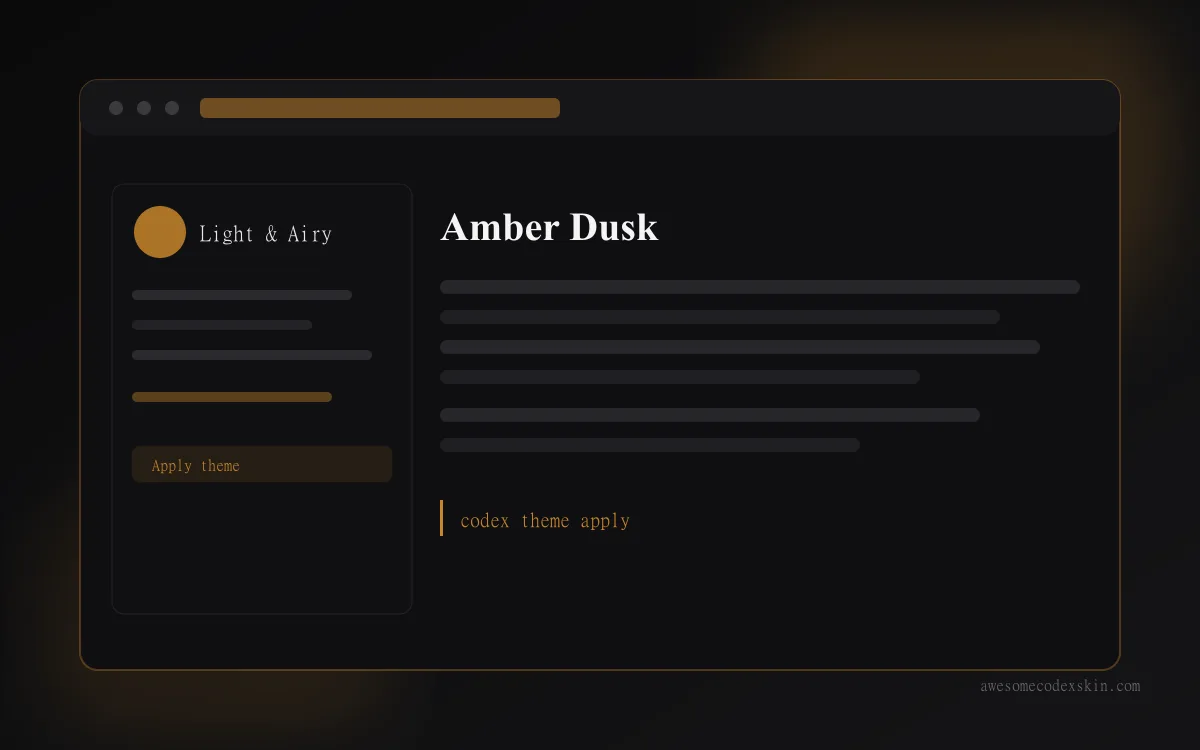
- Amber Dusk —— 温暖琥珀色的程序化预设
本文提到的皮肤

查看全部 skins .